Sauvegarder vers Azure Blob Storage avec Veeam
Résumé
Cette partie montre comment envoyer des sauvegardes Veeam hors site, dans un stockage objet Azure Blob : création du compte de stockage et du conteneur dans le portail Azure, ajout du dépôt dans Veeam, puis sauvegarde d'un serveur Linux vers ce dépôt.
Les deux erreurs rencontrées en conditions réelles sont expliquées : options de protection des données d'Azure incompatibles avec Veeam, et bibliothèque libfuse manquante sur le serveur Linux.
| Propriété | Valeur |
|---|---|
| Difficulté | Intermédiaire |
| Durée estimée | 1 h de lecture ; 1 h 30 pour qui dispose d'un abonnement Azure et veut la réaliser |
| Prérequis | Parties 1 à 6 ; pour la pratique, un abonnement Azure (Azure for Students convient) |
| Place dans le parcours | Partie 7 sur 7 du parcours Veeam Backup & Replication |
| Dernière mise à jour | 2026-11-02 |
Partie illustrée
Cette partie se lit avec les captures. La réaliser demande un abonnement Azure et génère des coûts. Les captures montrent Veeam Backup & Replication 12.1 installé sur Windows et une version antérieure du portail Azure.
Les principes restent valables en version 13. Les différences d'interface sont signalées dans des encadrés « En version 13 ». Le portail Azure évolue souvent : un libellé ou un onglet peut avoir légèrement changé.
1. Comprendre le stockage objet dans Azure
1.1 Pourquoi une copie dans le cloud ?
La règle 3-2-1 demande une copie hors site. Le cloud la fournit sans second bâtiment : la copie part chez un fournisseur, dans un centre de données éloigné, et survit à un incendie ou à un vol dans l'entreprise. Avec l'immuabilité, elle répond aussi au « 1 » de la règle 3-2-1-1-0.
1.2 Le vocabulaire d'Azure Blob Storage
Azure Blob Storage est un stockage objet : on n'y range pas des fichiers dans des dossiers d'un disque, mais des objets (blobs) dans des conteneurs, accessibles par une API web (HTTPS).
| Terme | Rôle | Dans cette partie |
|---|---|---|
| Abonnement | Le contrat de facturation Azure | Azure for Students |
| Groupe de ressources | Un dossier logique qui regroupe des ressources liées, pratique pour tout supprimer d'un coup | rg-veeam |
| Compte de stockage | L'espace de stockage, avec un nom unique au monde | storageaccountforveeam2 |
| Conteneur | Un « compartiment » dans le compte de stockage | veeam |
| Blob | Un objet stocké. Veeam découpe ses sauvegardes en très nombreux petits blobs | — |
| Niveau d'accès | Hot (chaud), Cool (froid), Cold, Archive : plus l'accès est rare, moins le stockage coûte cher, mais plus la lecture coûte cher | Hot |
| Redondance | Nombre de copies gardées par Azure : LRS (3 copies dans un centre de données), ZRS (3 zones), GRS (copie dans une seconde région) | GRS |
Le cloud se paie à l'usage
On paie le volume stocké, mais aussi les opérations (chaque écriture ou lecture de blob) et la sortie de données lors d'une restauration. Avant de pratiquer : créer une alerte budgétaire, et supprimer le groupe de ressources à la fin (voir la partie 4). L'article Stocker et partager des fichiers dans Azure Blob Storage présente aussi le service.
2. Créer le dépôt de sauvegarde dans Azure
2.1 Créer le groupe de ressources et le compte de stockage
- Dans le portail Azure, créer un groupe de ressources (par exemple
rg-veeam) s'il n'en existe pas. - Ouvrir Comptes de stockage > Créer. Sur l'onglet Informations de base :
- choisir l'abonnement et le groupe de ressources ;
- donner un nom unique au compte (minuscules et chiffres uniquement, 3 à 24 caractères), ici
storageaccountforveeam2; - choisir une région proche, par exemple (Europe) West Europe ou France Central ;
- garder les performances Standard (disques durs, suffisants pour de la sauvegarde) ;
- choisir la redondance : GRS dans l'exemple (copie dans une seconde région), LRS pour un TP moins cher.
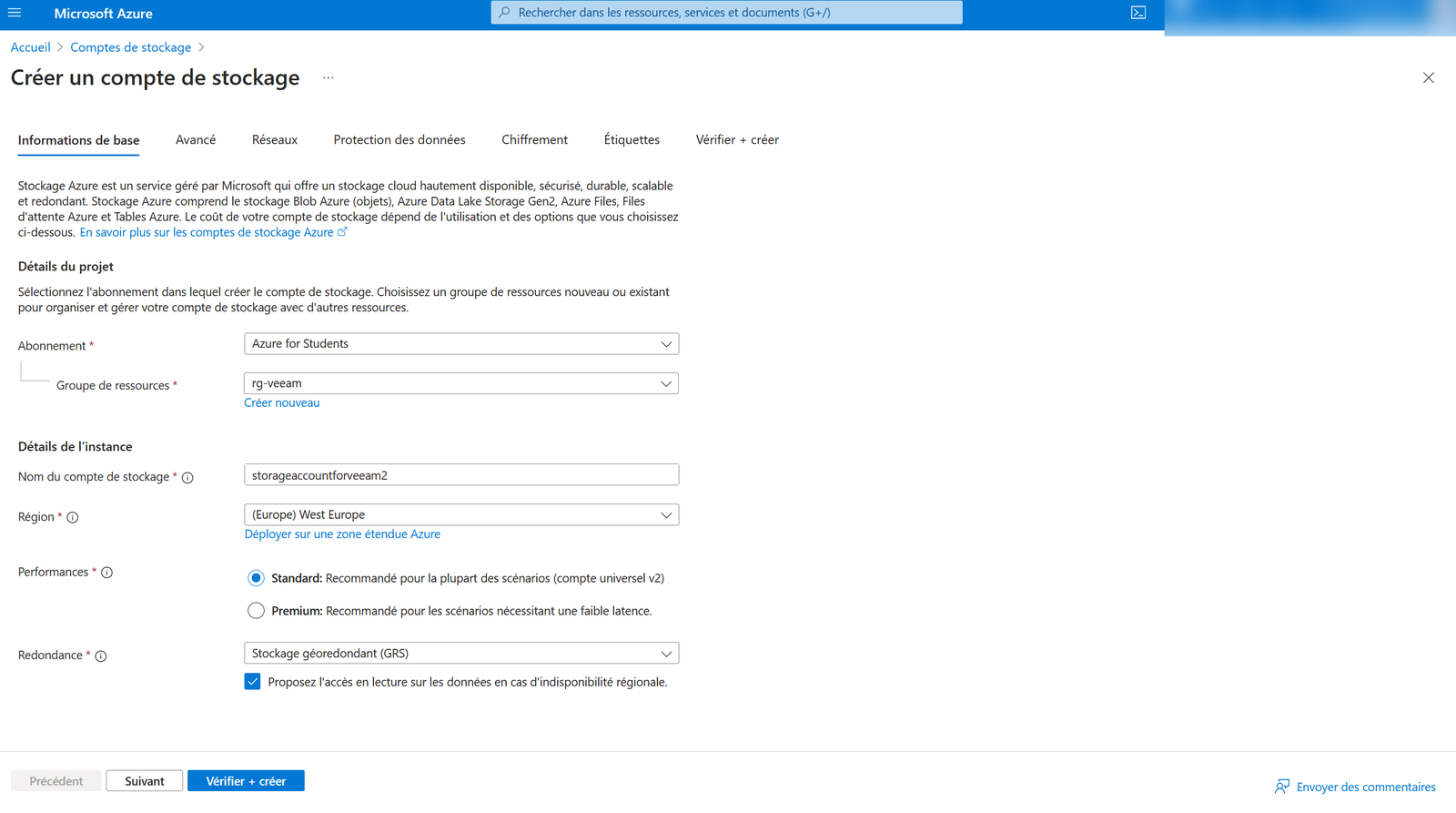
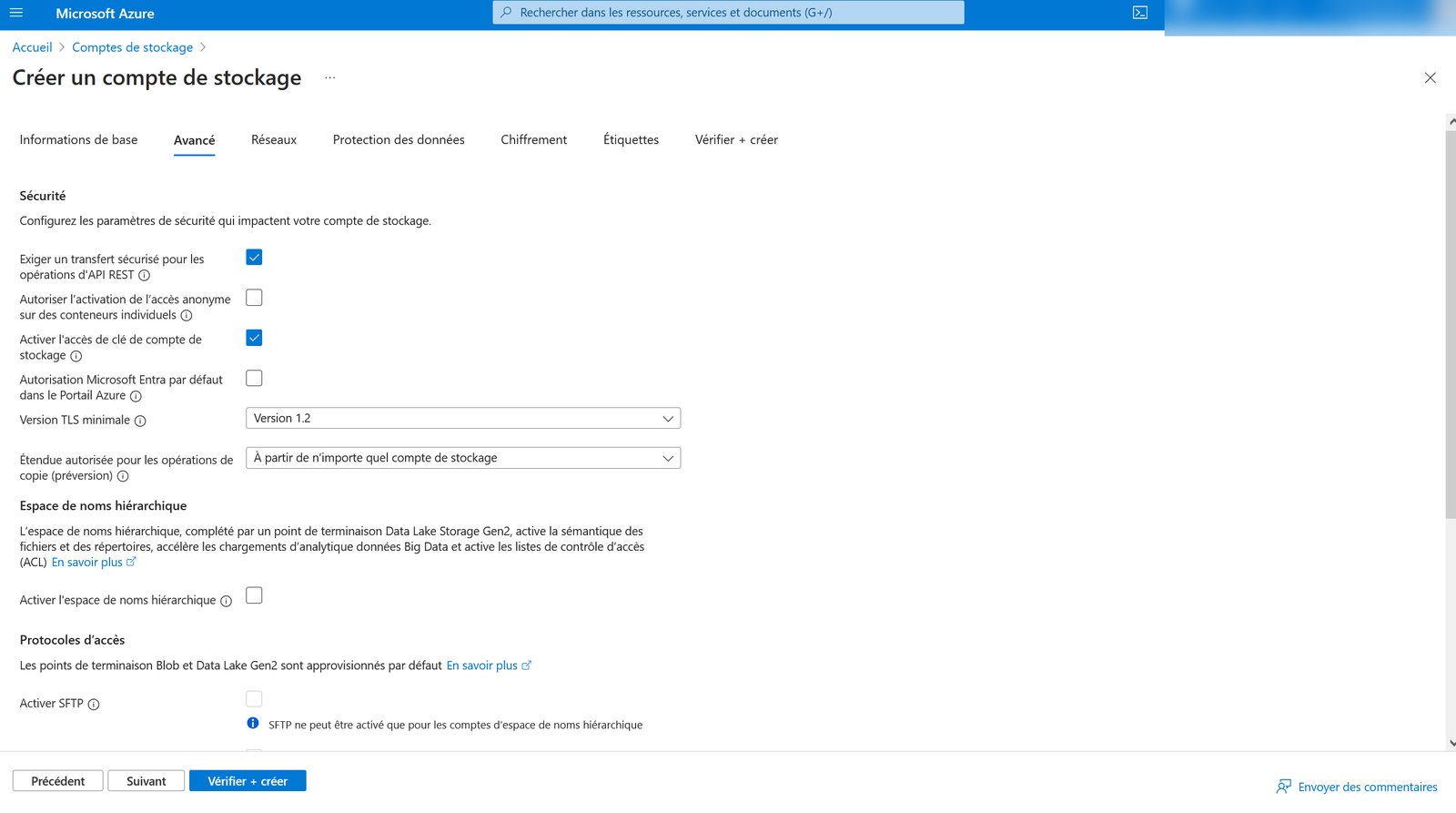
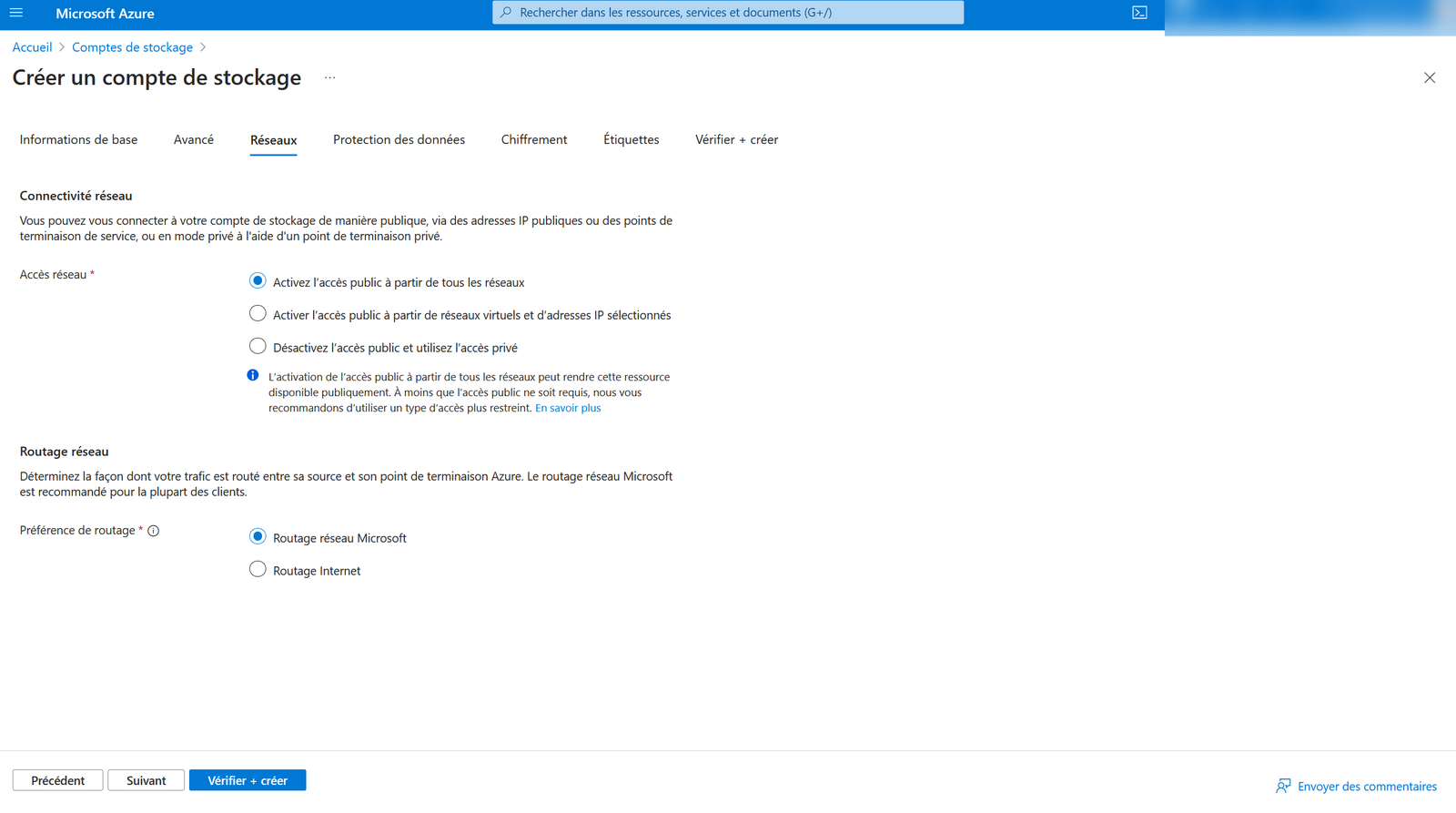
- Cliquer sur Suivant. Les onglets Avancé et Réseau peuvent garder leurs valeurs par défaut.
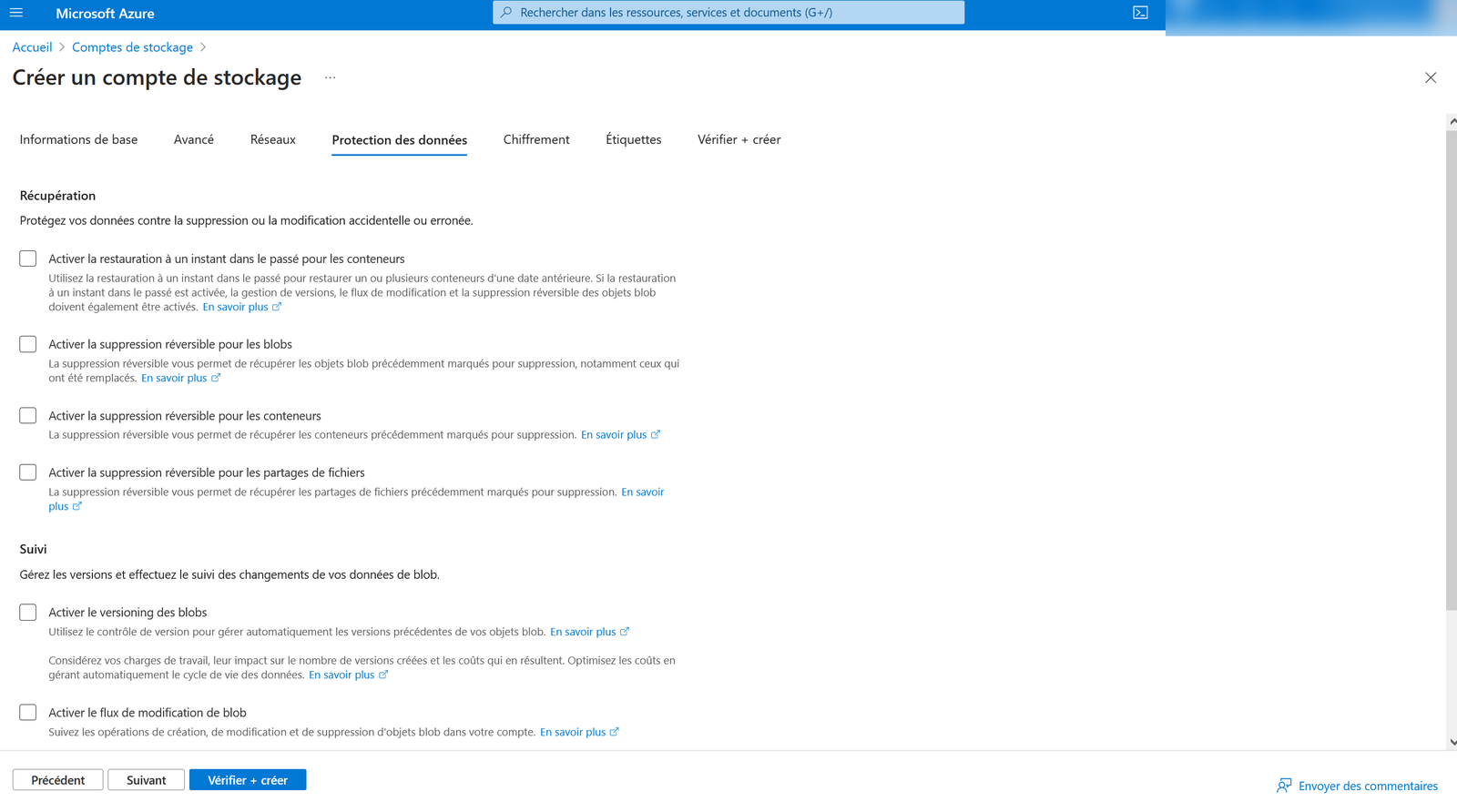
- Sur l'onglet Protection des données, décocher les cases cochées par défaut (suppression réversible des blobs, des conteneurs, etc.).
Pourquoi désactiver une protection ?
La suppression réversible (soft delete) d'Azure garde quelque temps les blobs supprimés. Utile en général, elle entre en conflit avec Veeam, qui gère lui-même la rétention et l'immuabilité de ses sauvegardes. Veeam refuse alors d'ajouter le compte de stockage :
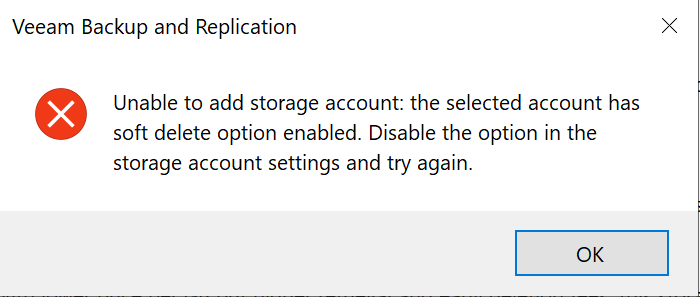
Erreur de Veeam quand la suppression réversible est activée
De même, des instantanés de blobs présents dans le conteneur empêchent Veeam de lire la configuration d'immuabilité (erreur SnapshotsPresent) :
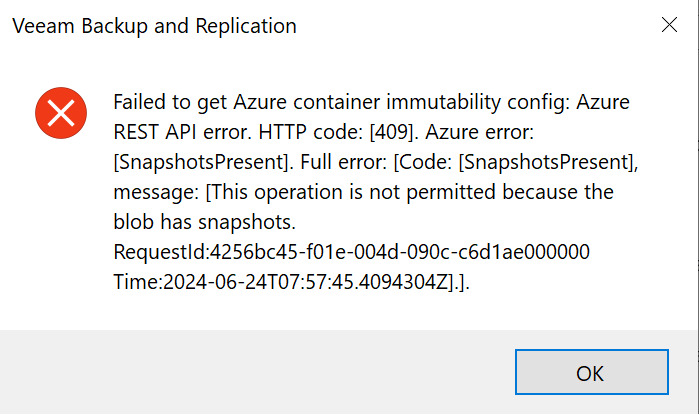
Erreur de Veeam quand le conteneur contient des instantanés de blobs
La protection contre la suppression doit donc venir de Veeam (option d'immuabilité du dépôt, plus bas), pas des options génériques d'Azure.
- Laisser les onglets suivants par défaut, cliquer sur Vérifier + créer, puis sur Créer.
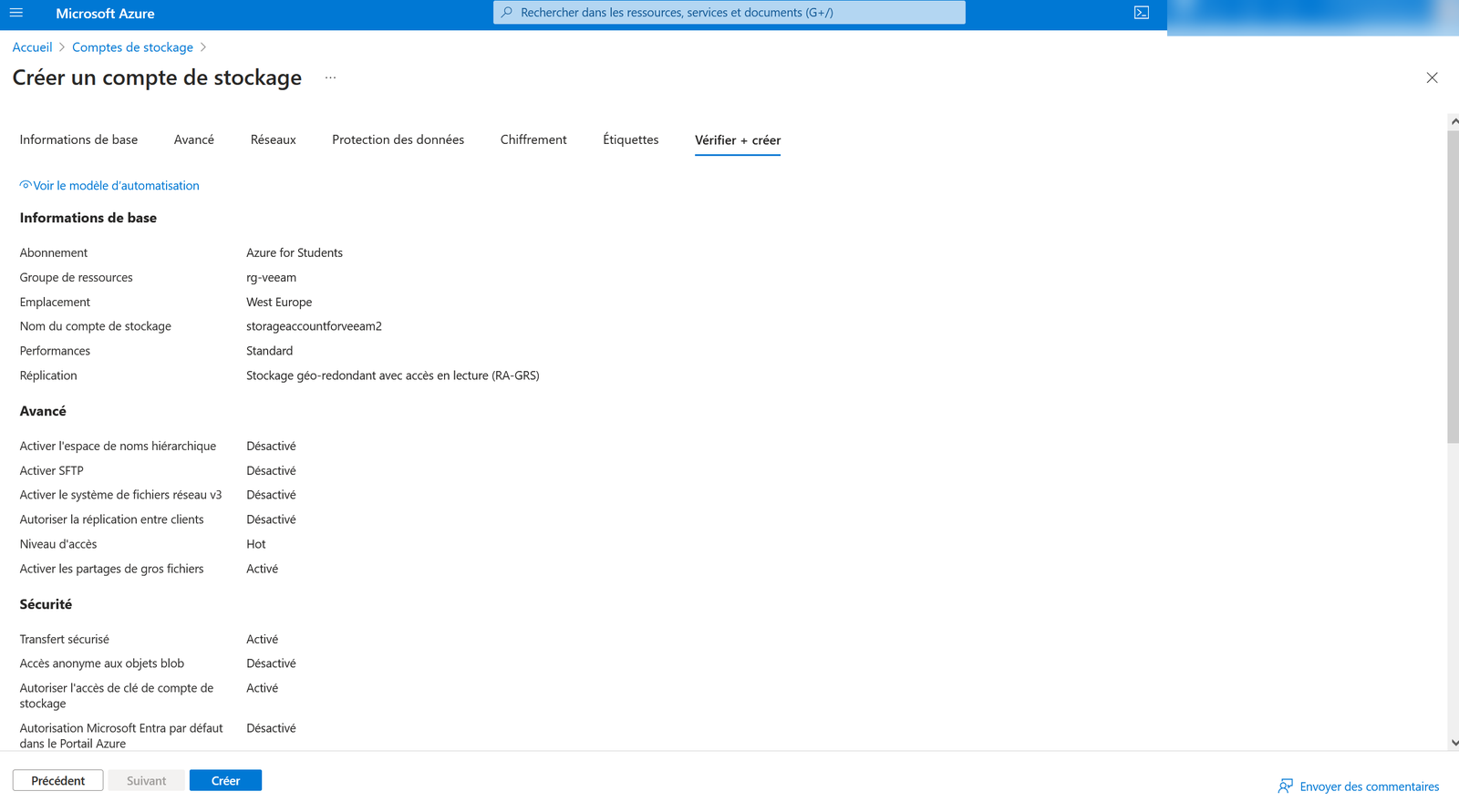
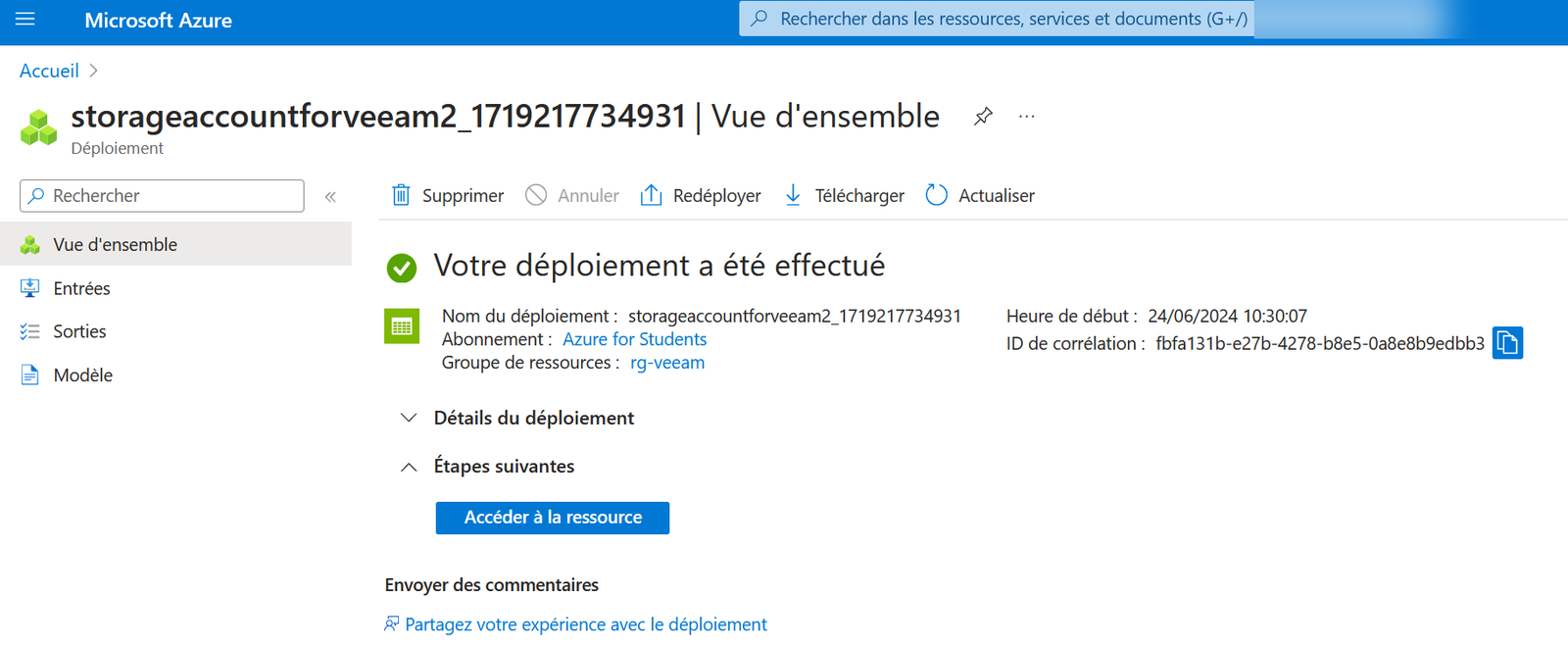
2.2 Récupérer la clé d'accès
Dans le compte de stockage, ouvrir Sécurité + réseau > Clés d'accès, cliquer sur Afficher et copier le nom du compte de stockage et la clé (key1). Veeam s'en servira pour se connecter.
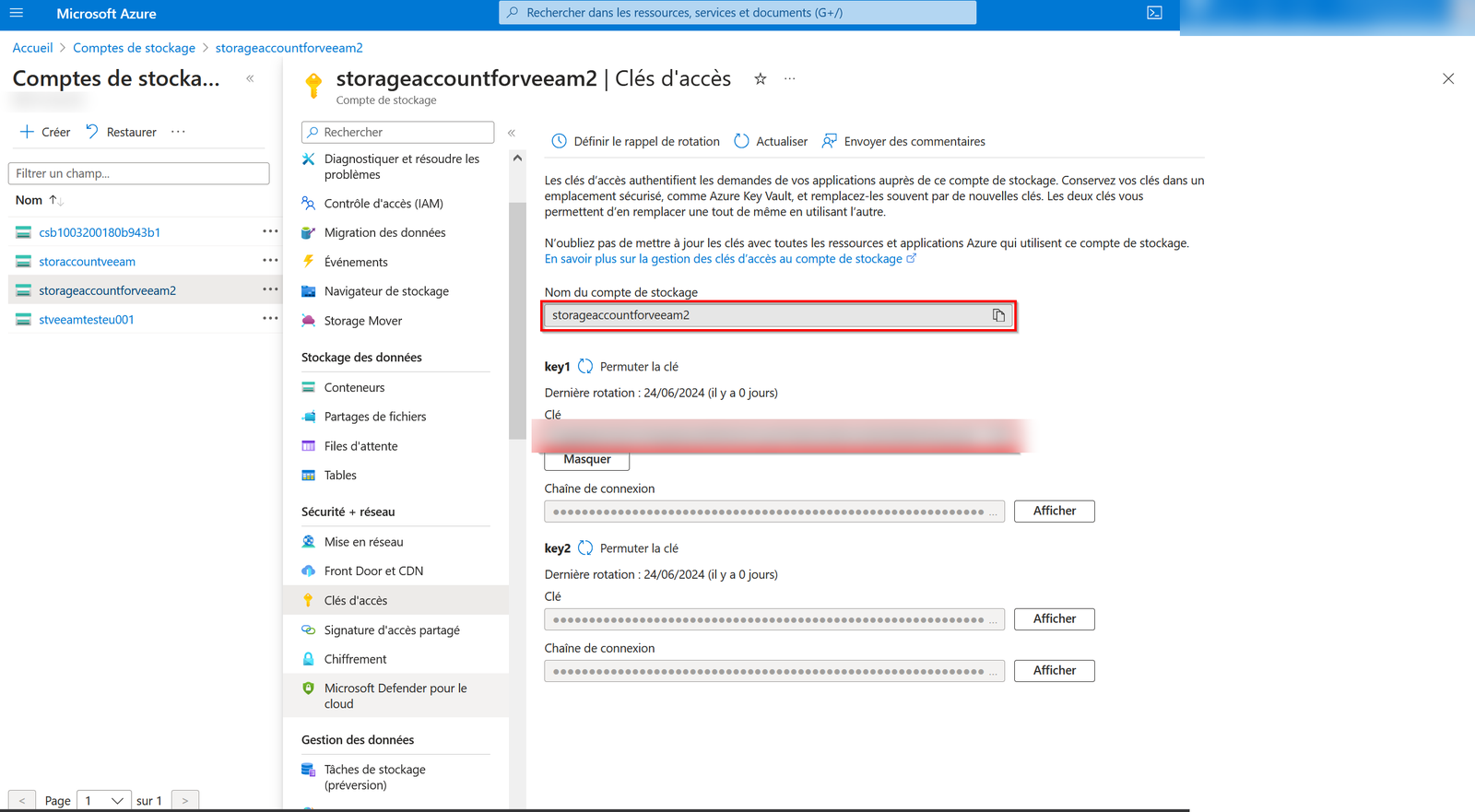
Une clé d'accès vaut un mot de passe administrateur
La clé d'accès donne tous les droits sur le compte de stockage, y compris celui de supprimer les sauvegardes. Elle ne doit jamais apparaître dans un document, une capture ou un dépôt Git. Bonnes pratiques :
- la permuter (rotation) régulièrement, et immédiatement en cas de fuite ;
- préférer, quand c'est possible, l'option Microsoft Azure storage account (Entra ID) de Veeam, qui utilise une application Entra ID aux droits limités au lieu de la clé du compte.
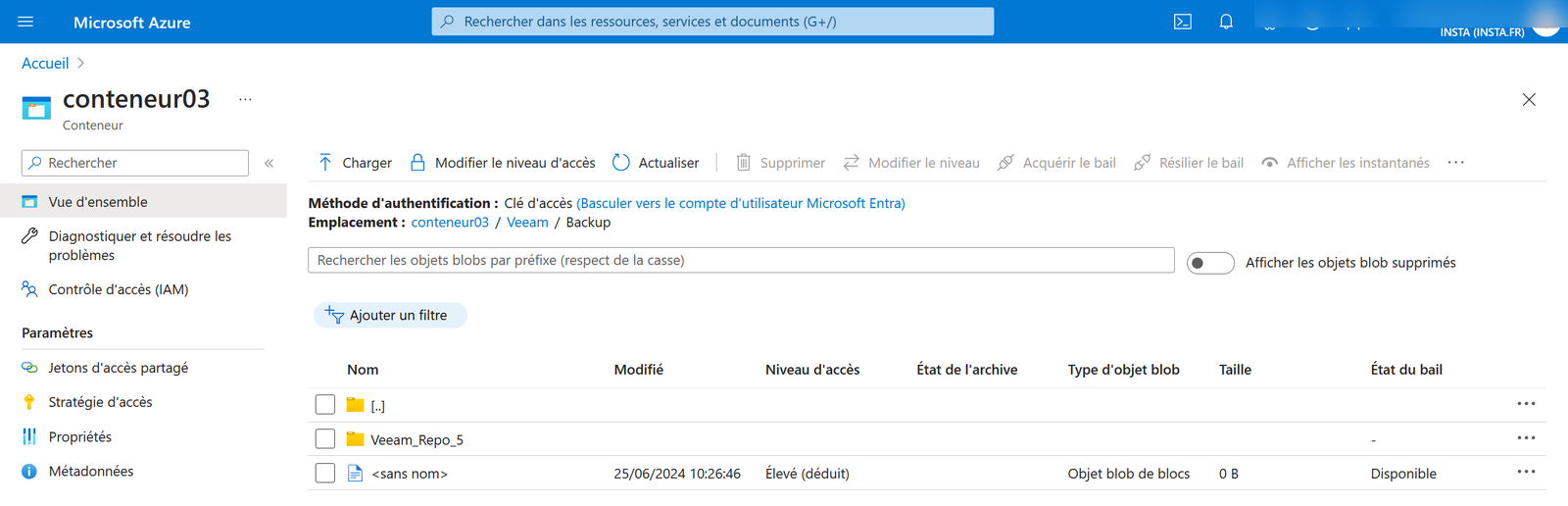
2.3 Créer un conteneur
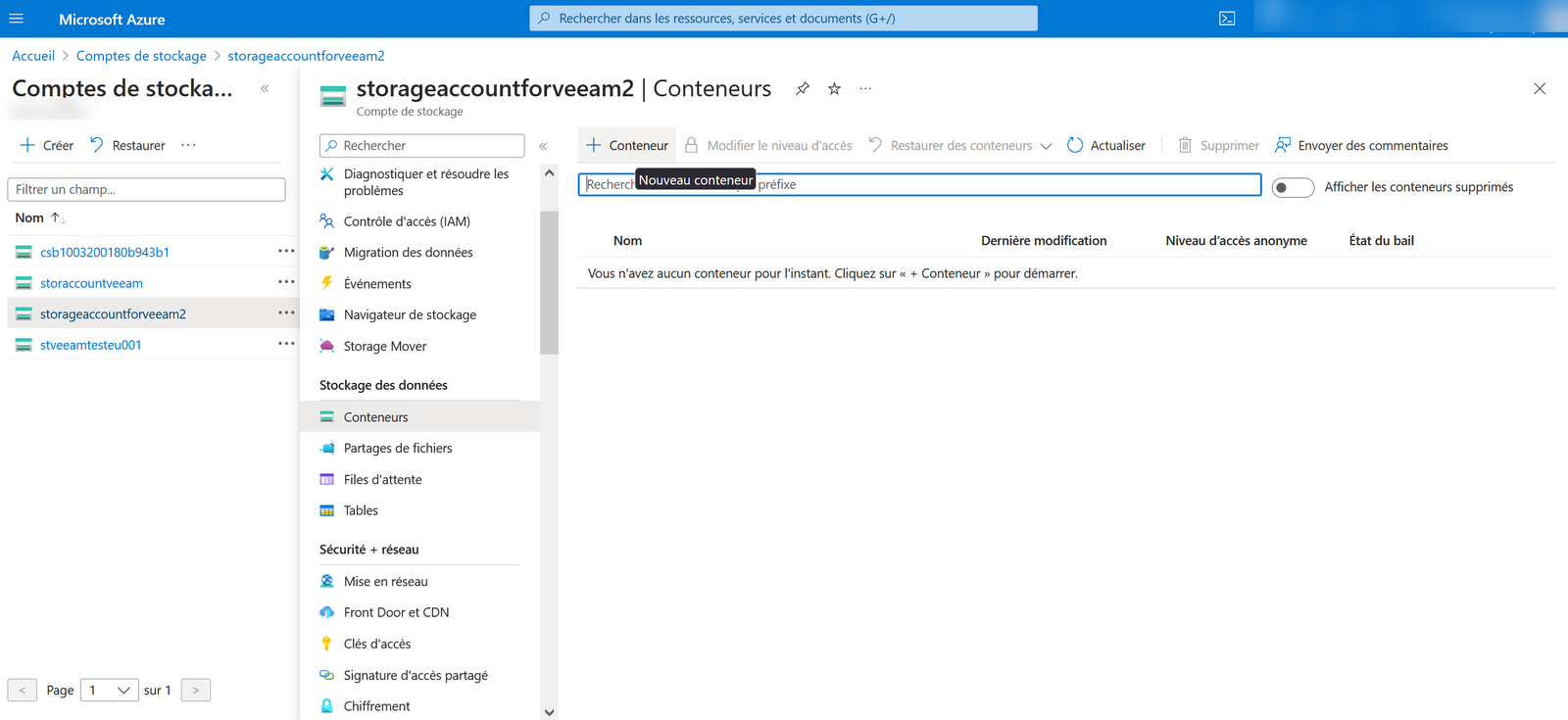
Ouvrir Stockage des données > Conteneurs, cliquer sur + Conteneur, nommer le conteneur veeam et garder le niveau d'accès Privé.
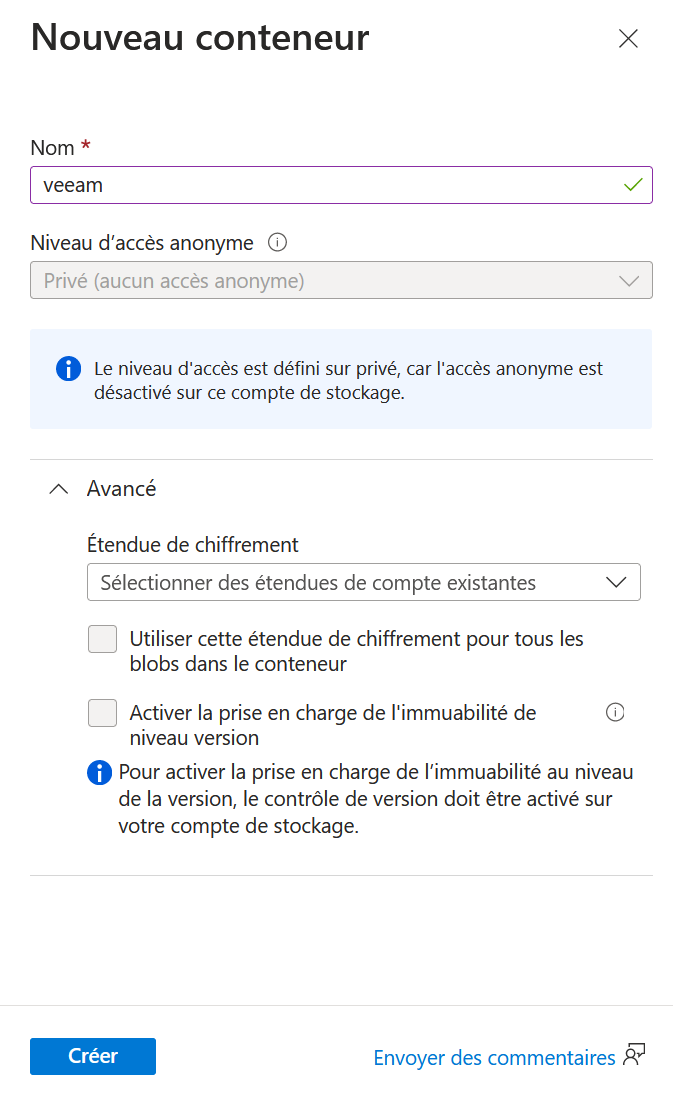
Pour des sauvegardes immuables
L'immuabilité de Veeam sur Azure repose sur l'immuabilité au niveau des versions d'Azure. Deux réglages sont nécessaires :
- sur le compte de stockage, activer le contrôle de version des blobs (onglet Protection des données) ;
- sur le conteneur, cocher Activer la prise en charge de l'immuabilité de niveau version (Enable version-level immutability support dans le portail en anglais), dans le panneau Avancé, sans définir de stratégie de rétention par défaut : c'est Veeam qui fixe la durée.
Dans l'exemple, la case n'est pas cochée : le dépôt ne sera pas immuable.
2.4 Ajouter le dépôt dans Veeam
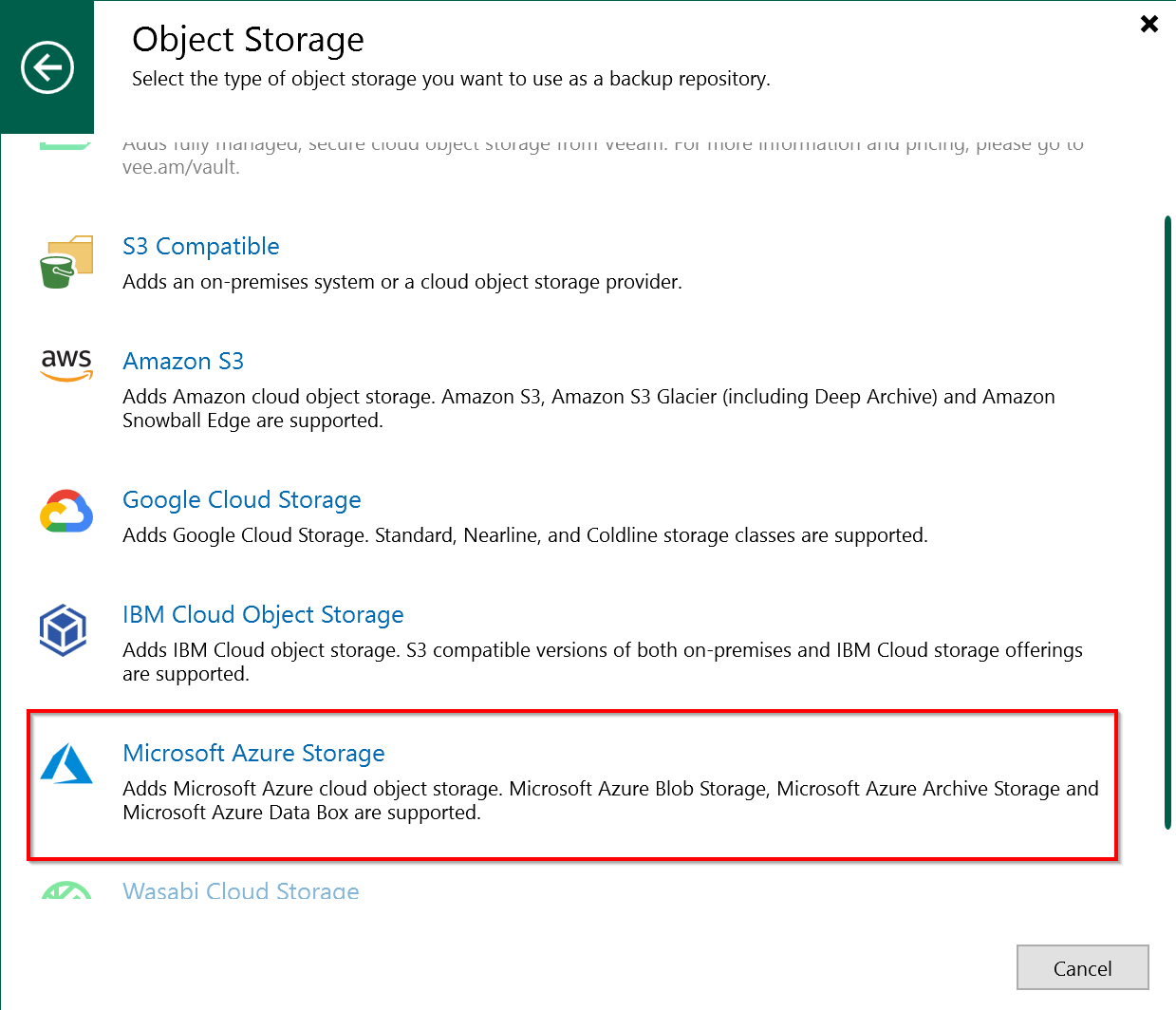
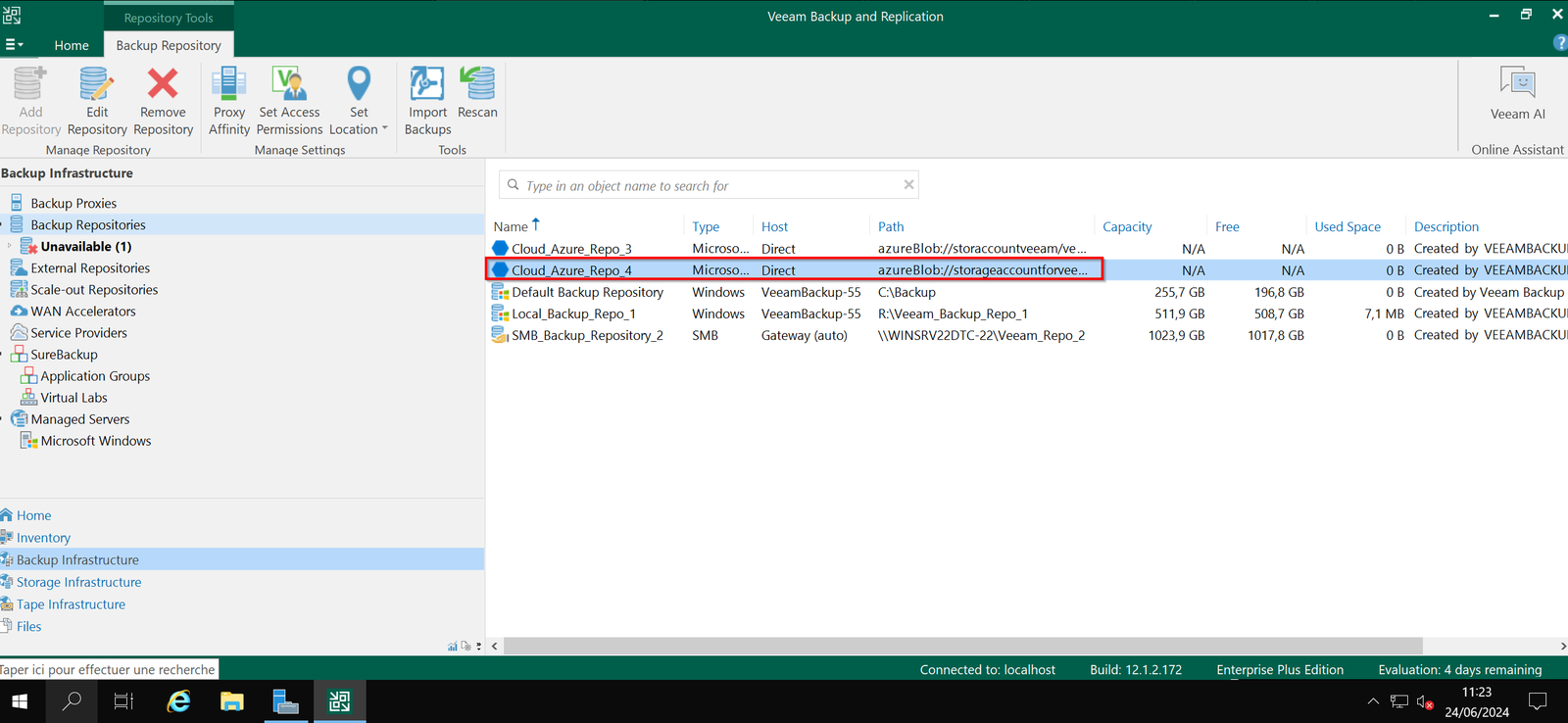
- Dans Veeam, ouvrir Backup Infrastructure > Backup Repositories > Add Repository, puis choisir Object storage.
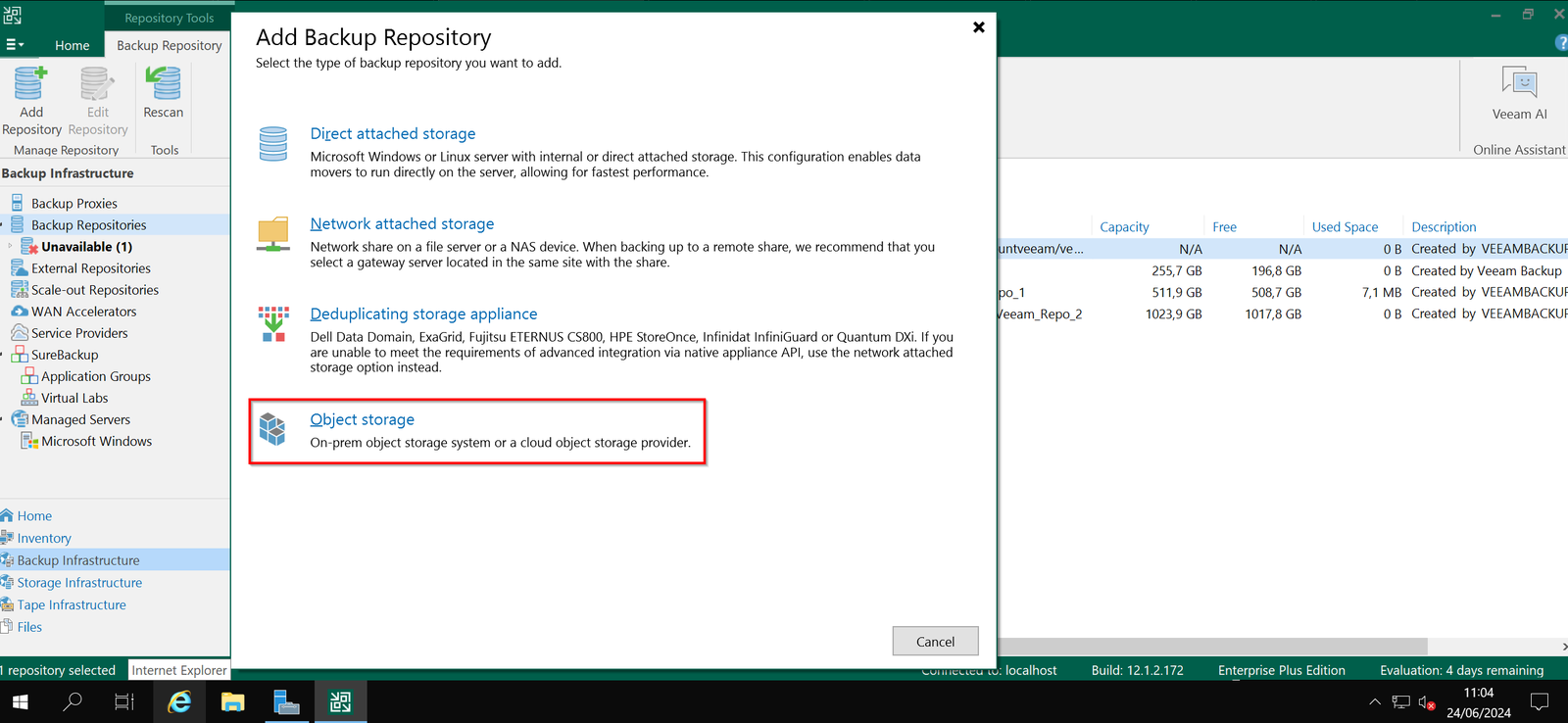
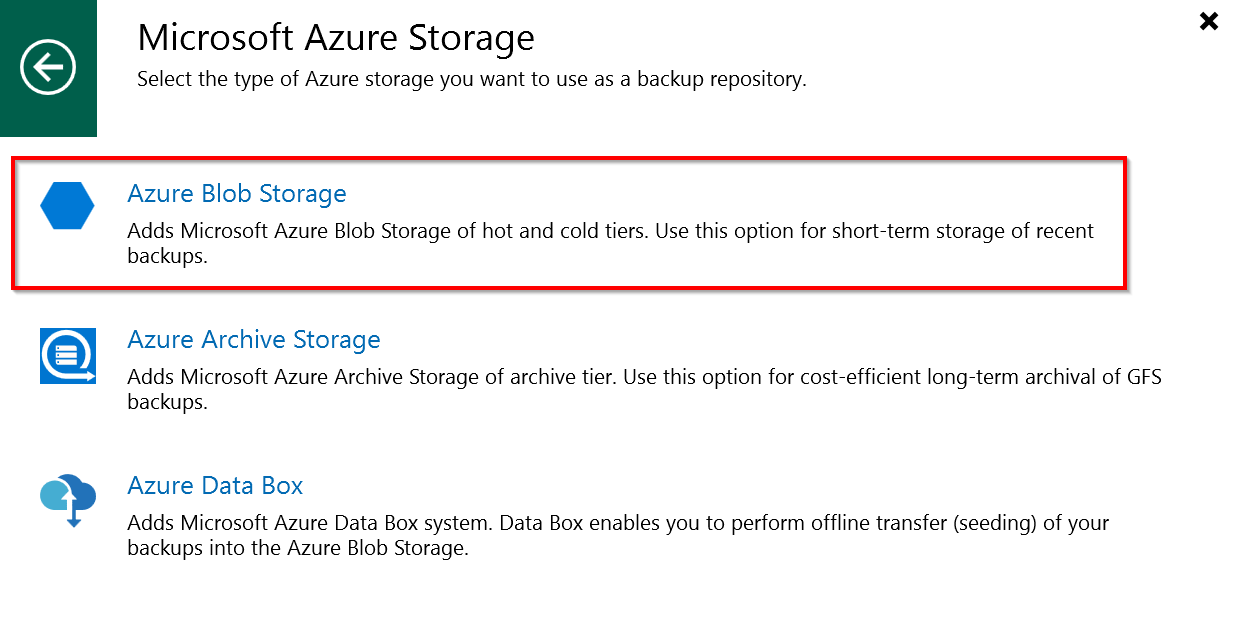
- Choisir Microsoft Azure Storage, puis Azure Blob Storage (stockage chaud ou froid). Azure Archive Storage sert à l'archivage longue durée et Azure Data Box à l'envoi initial de gros volumes par colis.
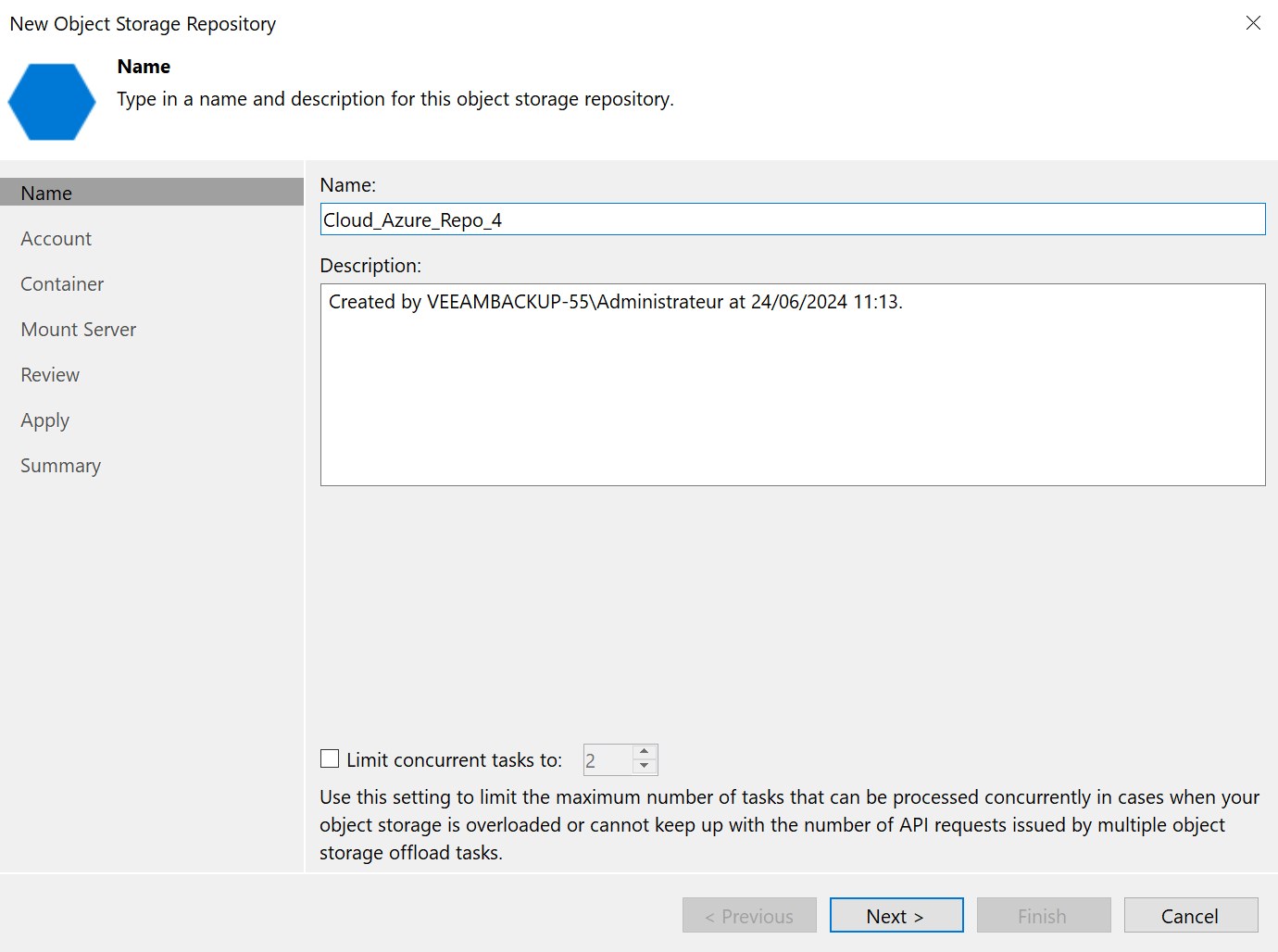
- Nommer le dépôt (ici
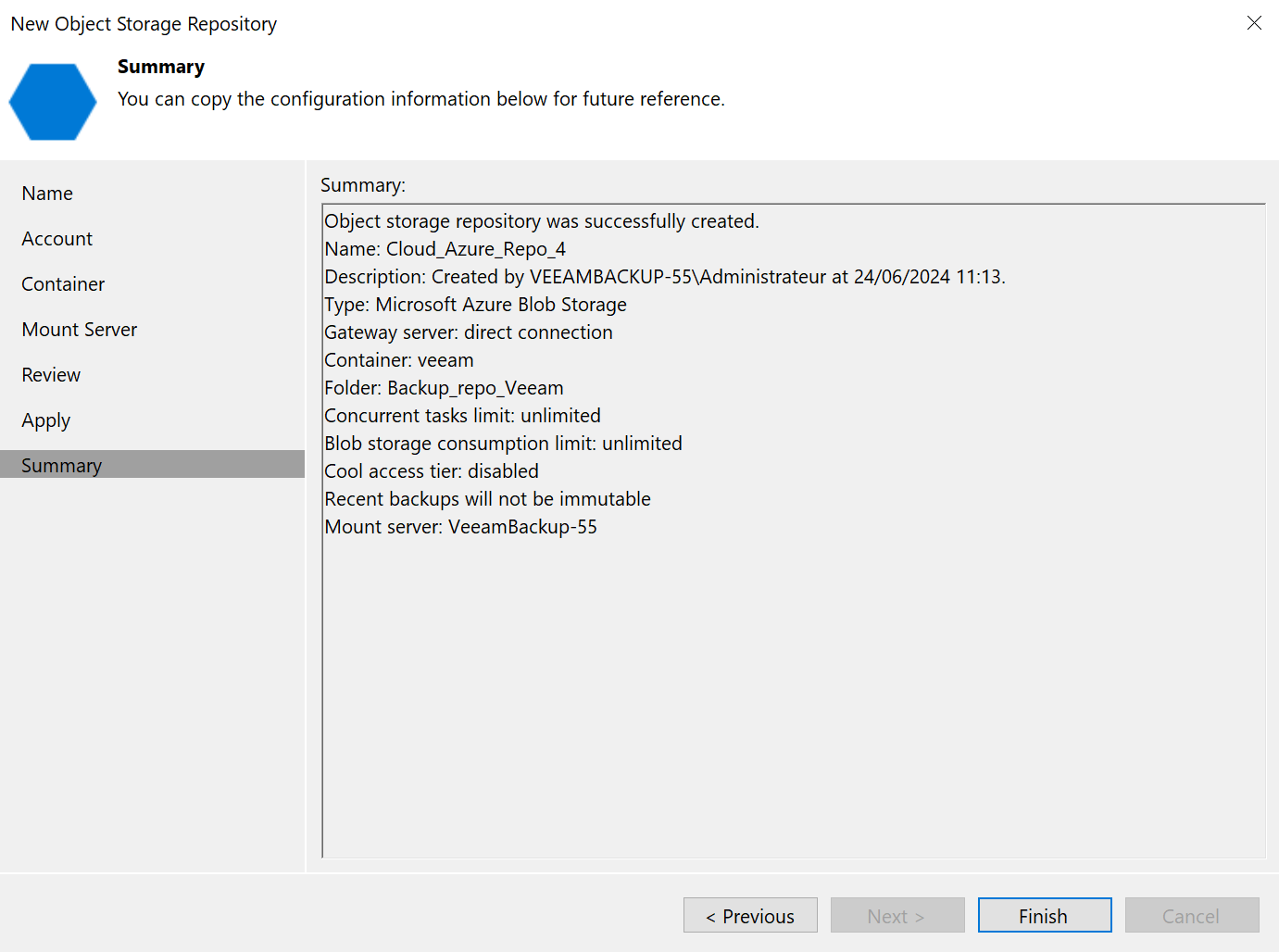
Cloud_Azure_Repo_4).
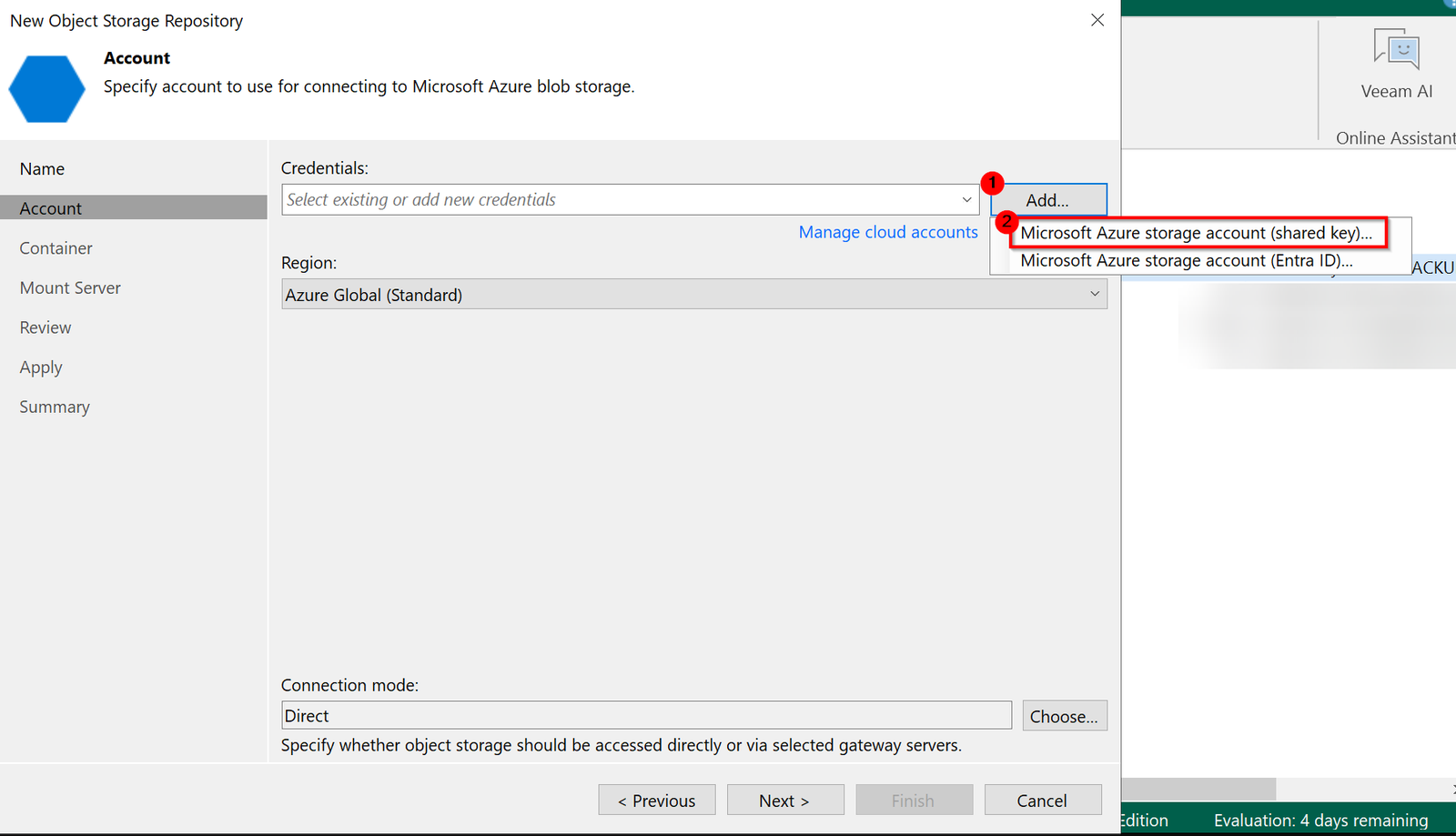
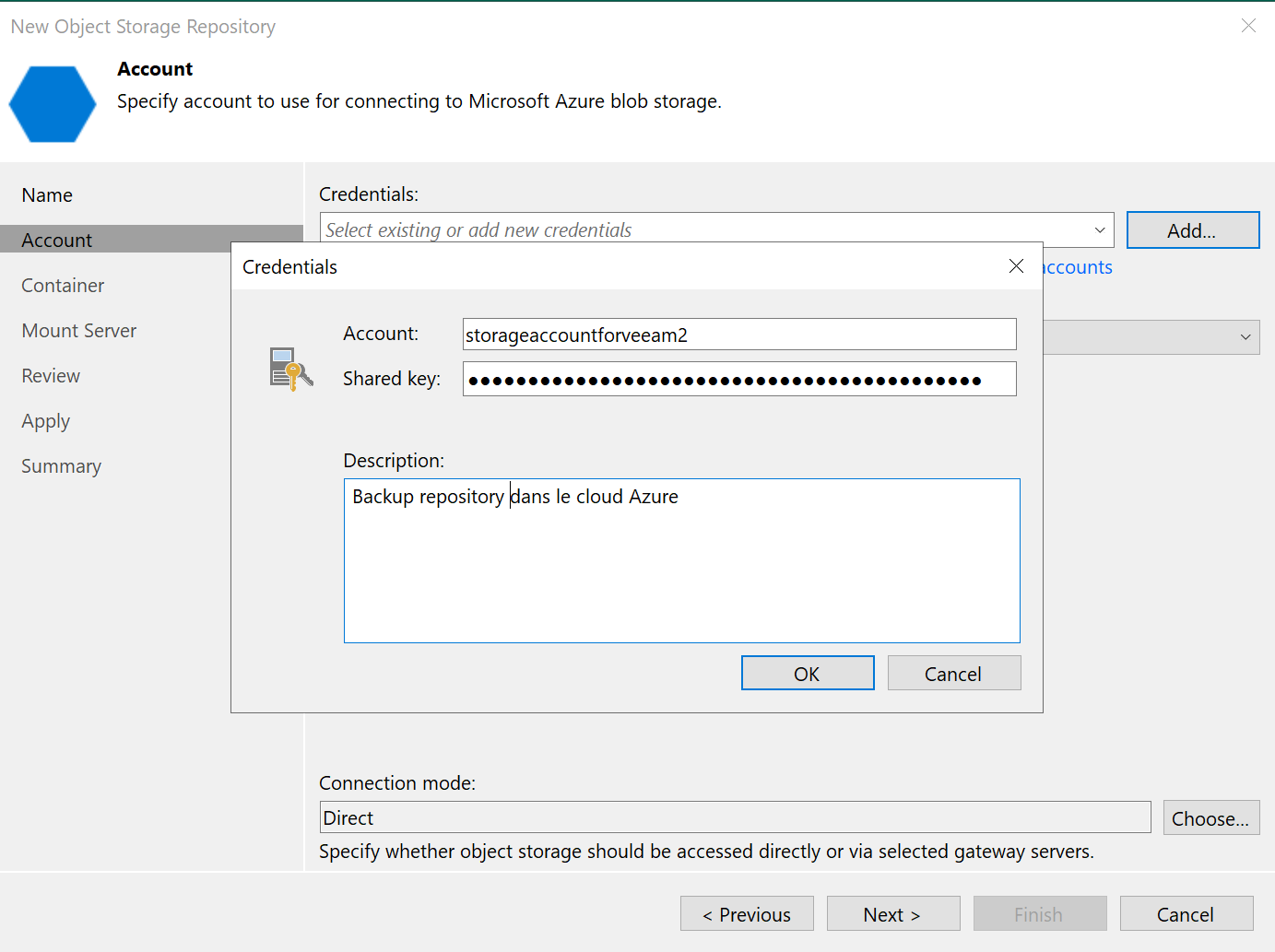
- À l'étape Account, cliquer sur Add > Microsoft Azure storage account (shared key), puis saisir le nom du compte et la clé copiés plus haut. La région reste Azure Global (Standard).
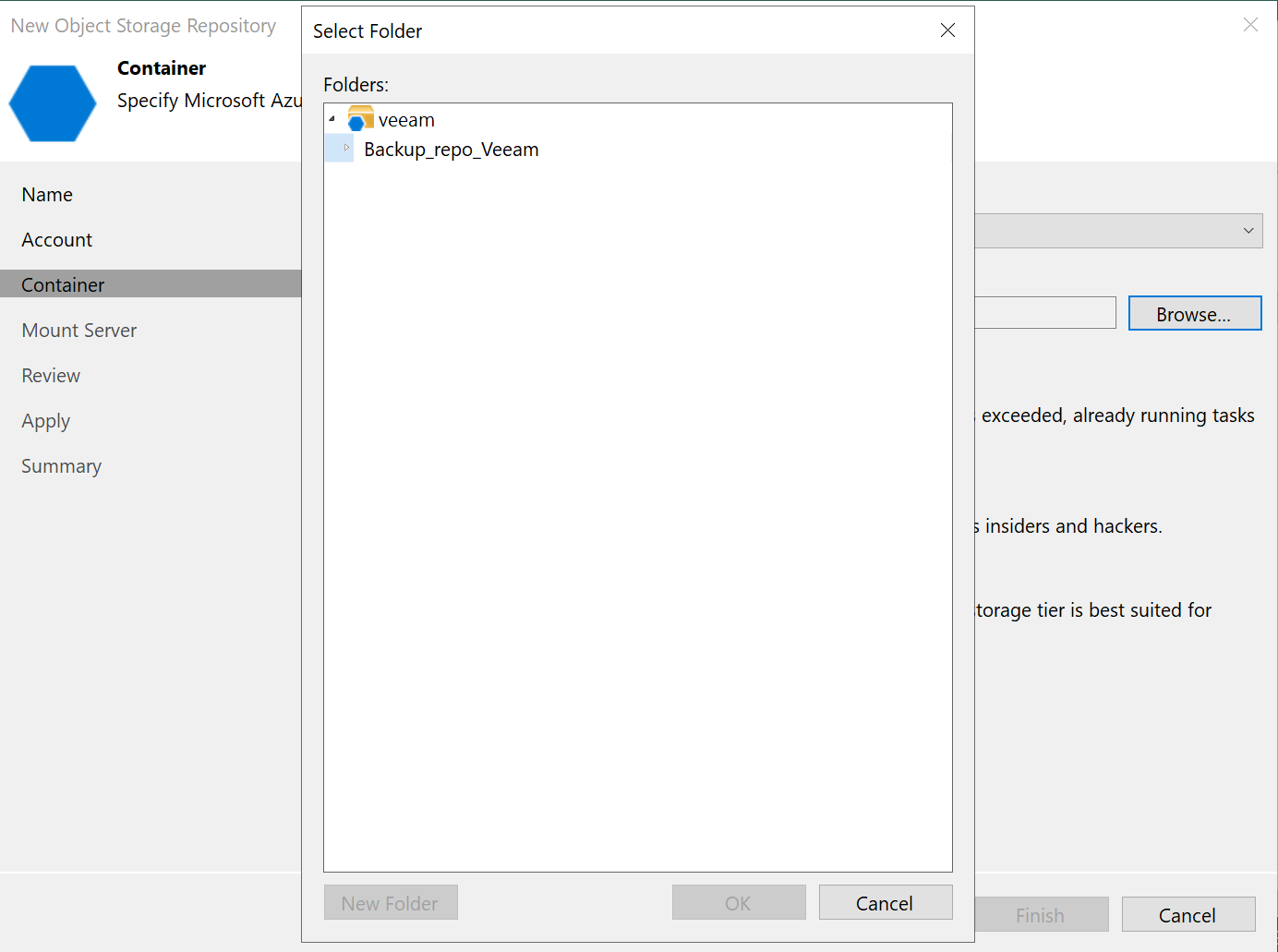
- Patienter pendant la connexion. À l'étape Container, Veeam détecte le conteneur
veeam. Cliquer sur Browse, créer un dossier (iciBackup_repo_Veeam) et valider avec Enter.
- Garder les options par défaut pour ce TP, puis cliquer deux fois sur Next.
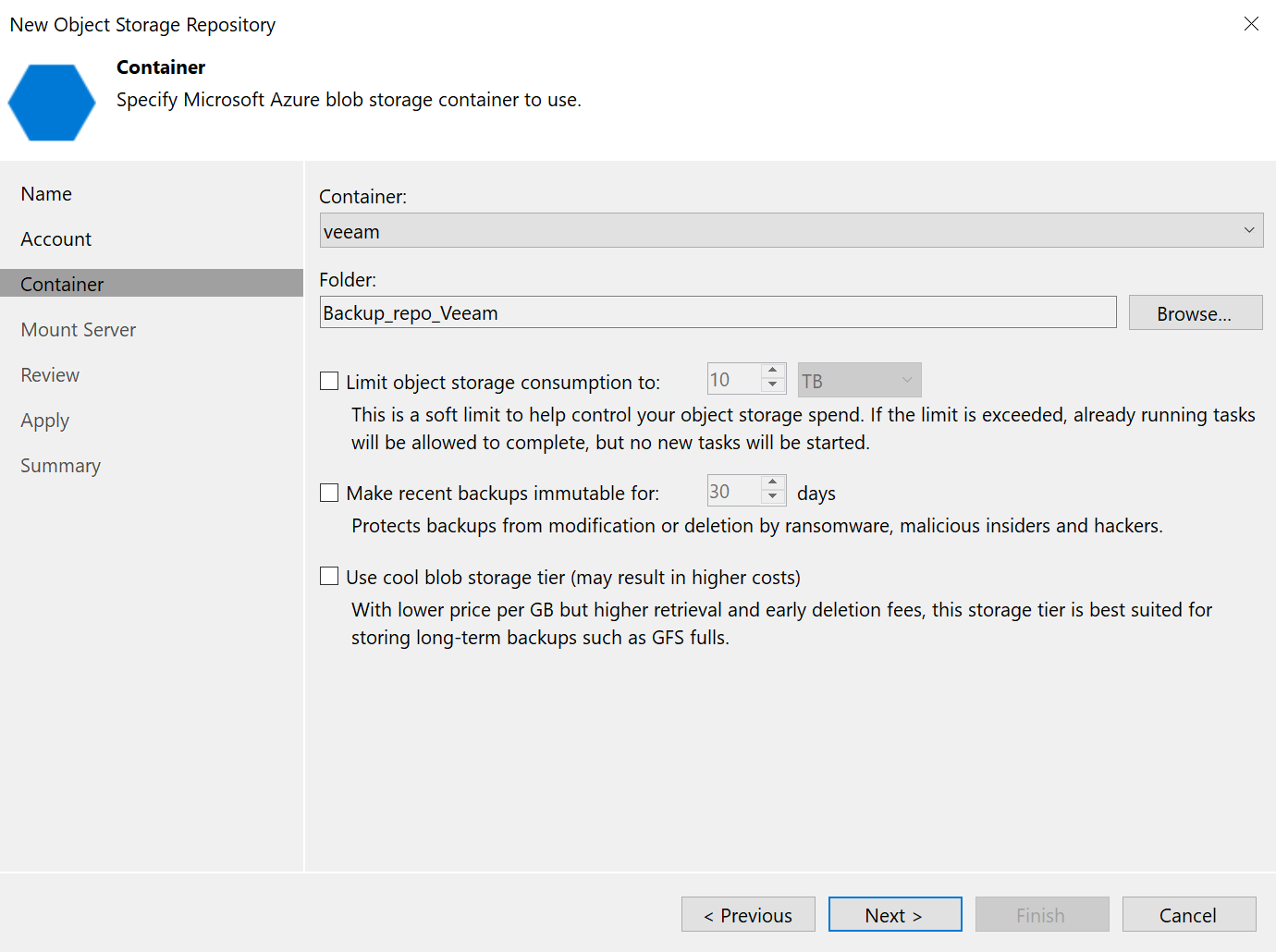
Ces options méritent d'être comprises :
- Limit object storage consumption to : plafond de volume, pour maîtriser la facture.
- Make recent backups immutable for … days : rend les sauvegardes récentes immuables pendant n jours (nécessite l'immuabilité de niveau version côté Azure). C'est l'option à activer en production.
- Use cool blob storage tier : stockage moins cher mais lectures plus chères ; adapté aux sauvegardes longues durées (complètes GFS).
En version 13 : les options du conteneur
L'étape Container garde le plafond Limit object storage consumption to, mais les deux autres options changent de forme :
- l'immuabilité se règle par la case Make backups immutable (recommended), qui ouvre la fenêtre Immutability Settings : soit For the entire duration of their retention policy (la durée suit la rétention du job), soit For the minimum immutability period only avec une durée explicite (30 jours par défaut, de 1 à 999 jours) ;
- le niveau d'accès se choisit dans la section Access tier, en cliquant sur le lien Hot : la fenêtre Access Tier Settings propose Hot ou Cool.
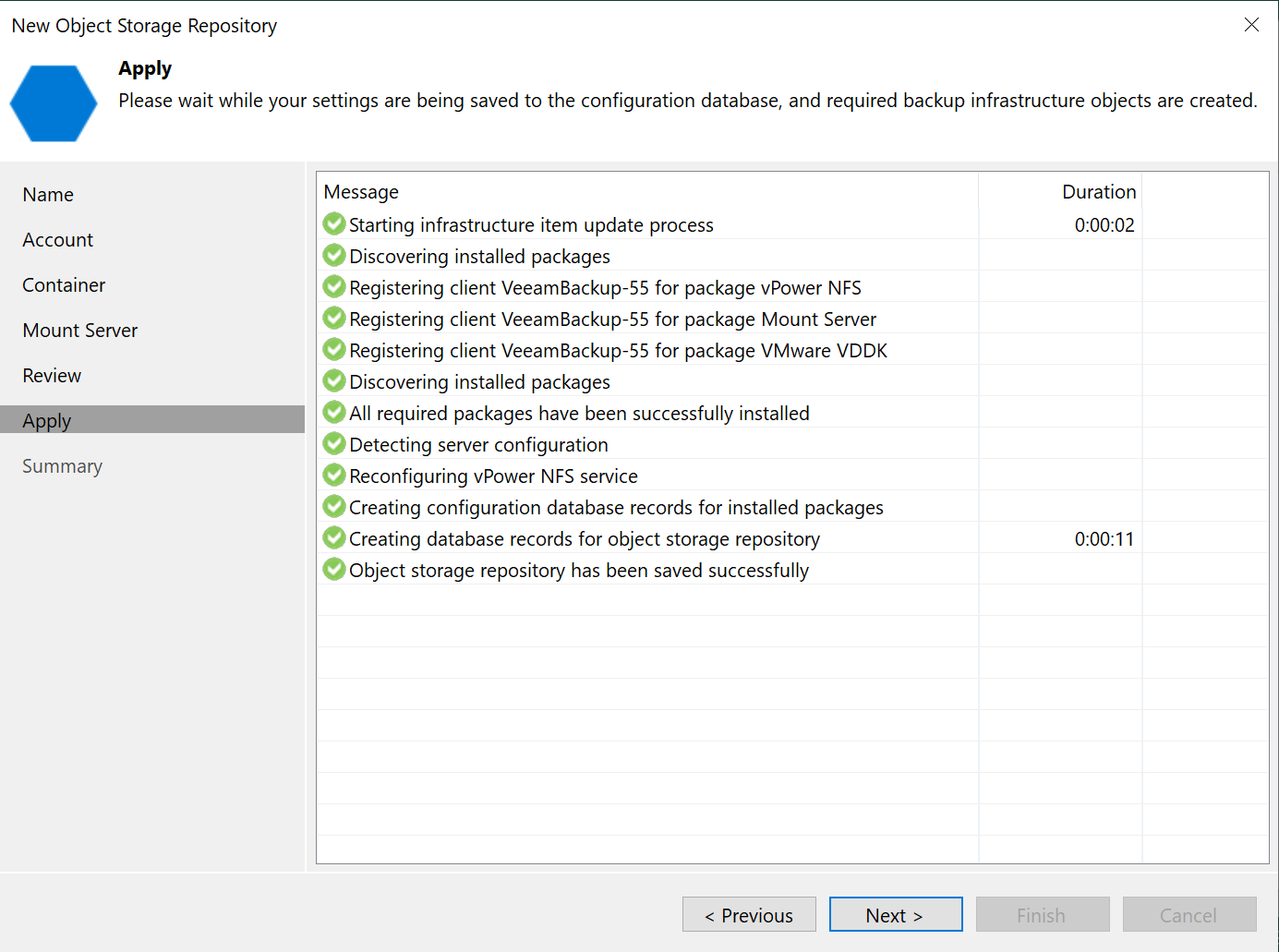
En version 13 avec l'appliance
L'interface web de la version 13 ne sait ajouter que des dépôts Windows, Linux et durcis (Hardened Repository) : un dépôt Azure Blob s'ajoute depuis la console Windows installée sur srv-fichiers en partie 3. Le chemin y est Backup Infrastructure > Backup Repositories > Add Repository > Object storage > Hyperscalers > Microsoft Azure Storage > Azure Blob Storage (le niveau Hyperscalers regroupe les grands fournisseurs de cloud) ; la suite de l'assistant est celle décrite ci-dessus.
L'appliance joue par défaut le rôle de passerelle et de serveur de montage (à moins d'en désigner d'autres). Elle doit pouvoir joindre *.blob.core.windows.net en HTTPS (port 443) : dans le lab, elle sort par le cluster pfSense.
3. Sauvegarder un serveur Linux vers Azure
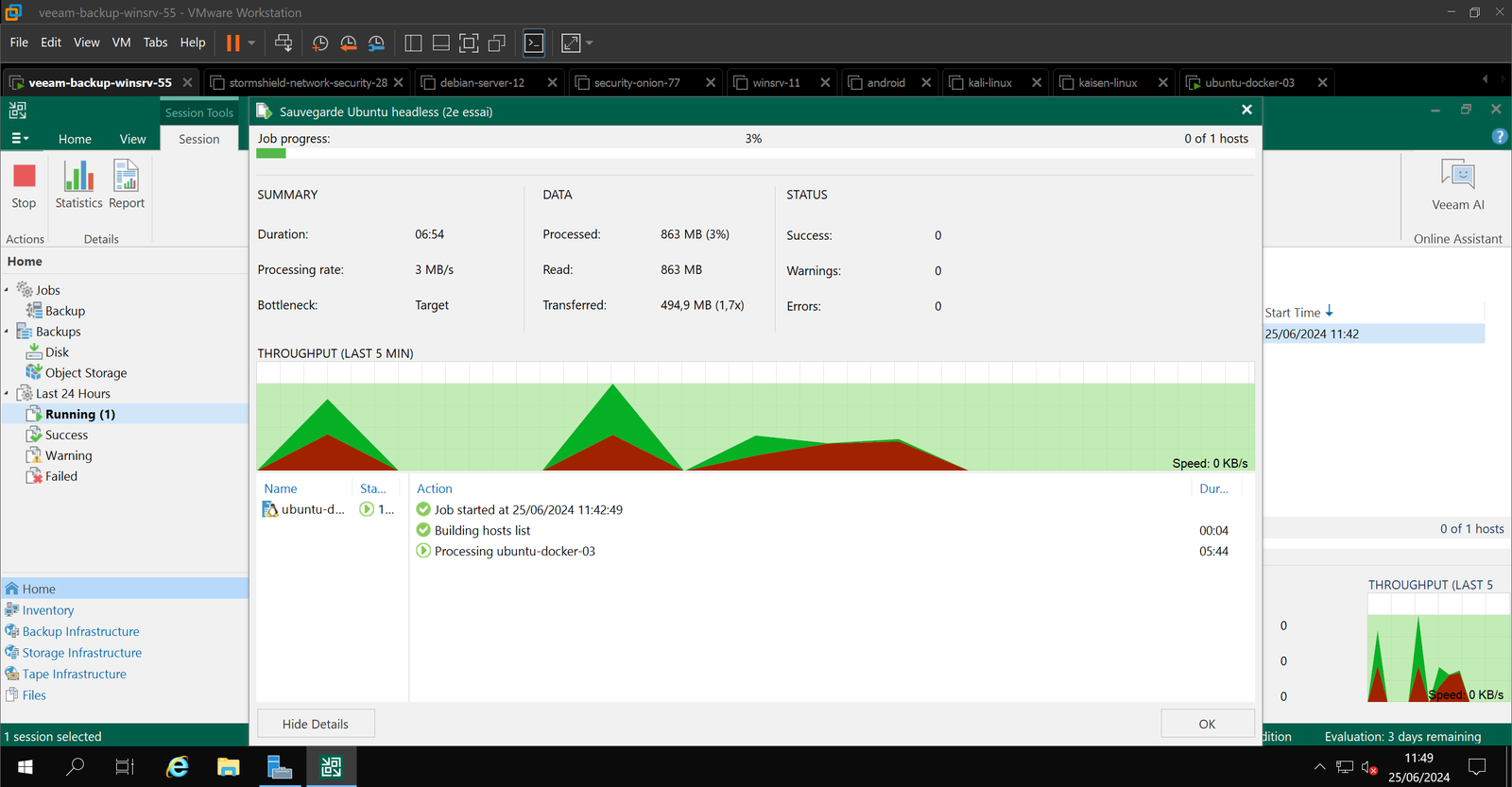
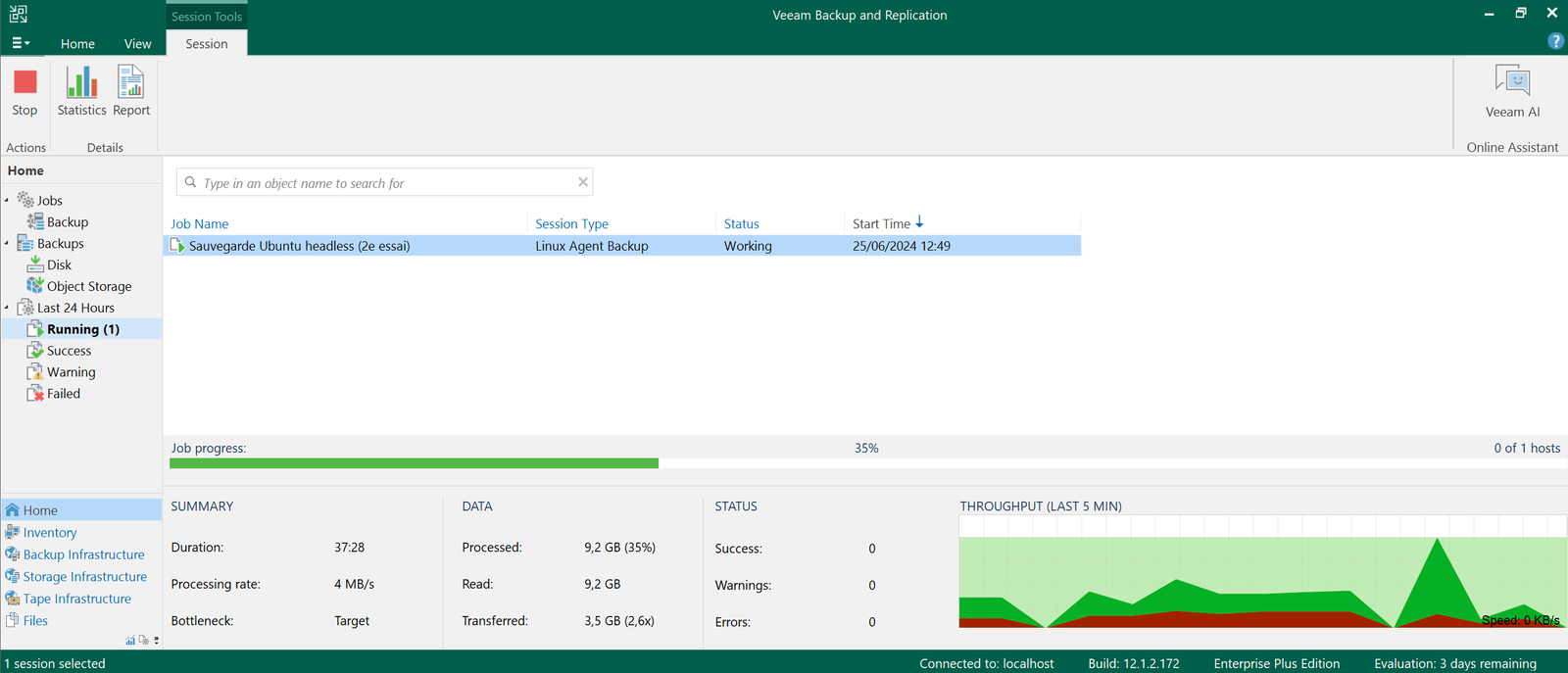
Les captures montrent d'abord la sauvegarde d'une VM Kali Linux, puis, après des erreurs, celle d'un serveur Ubuntu sans interface graphique. Les étapes suivent le même assistant que la partie 6, avec un dépôt Azure comme destination.
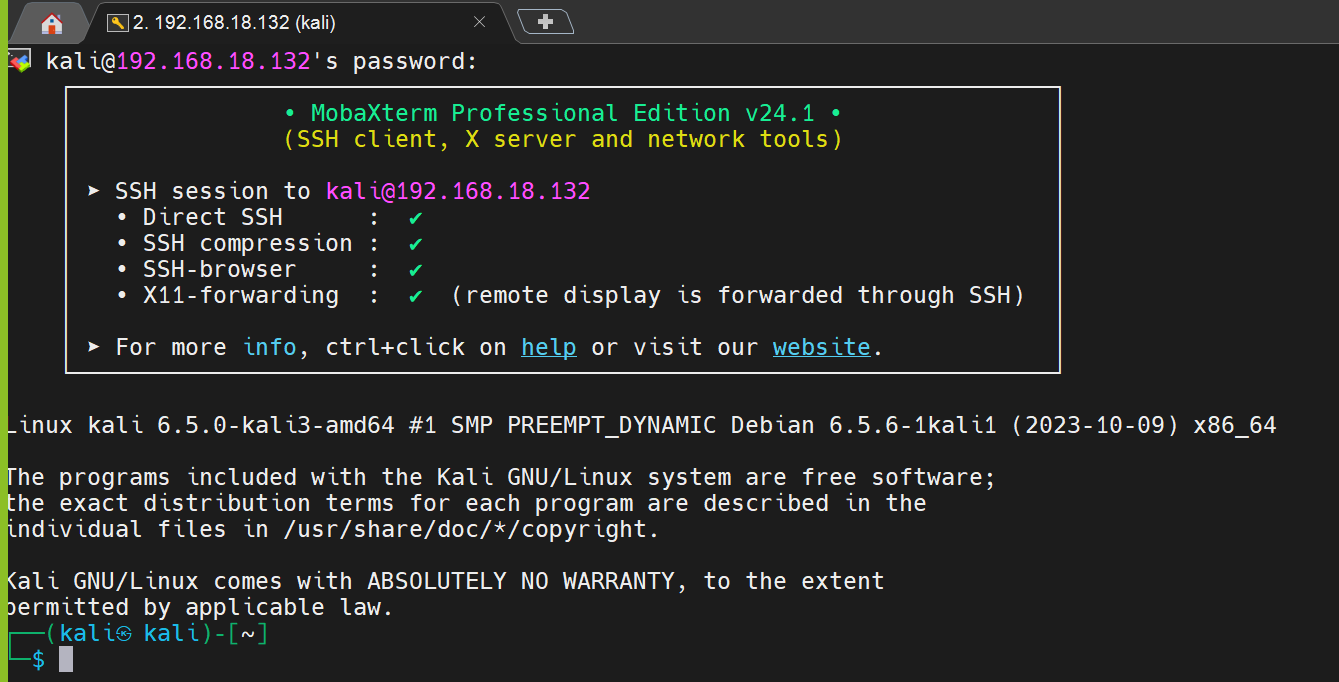
3.1 Vérifier l'accès SSH
Veeam installe et pilote l'agent Linux par SSH : le service SSH doit être démarré sur la machine à protéger, joignable depuis le serveur Veeam, et la machine doit accéder à Internet pour télécharger ses dépendances.
3.2 Créer le job de sauvegarde par agent
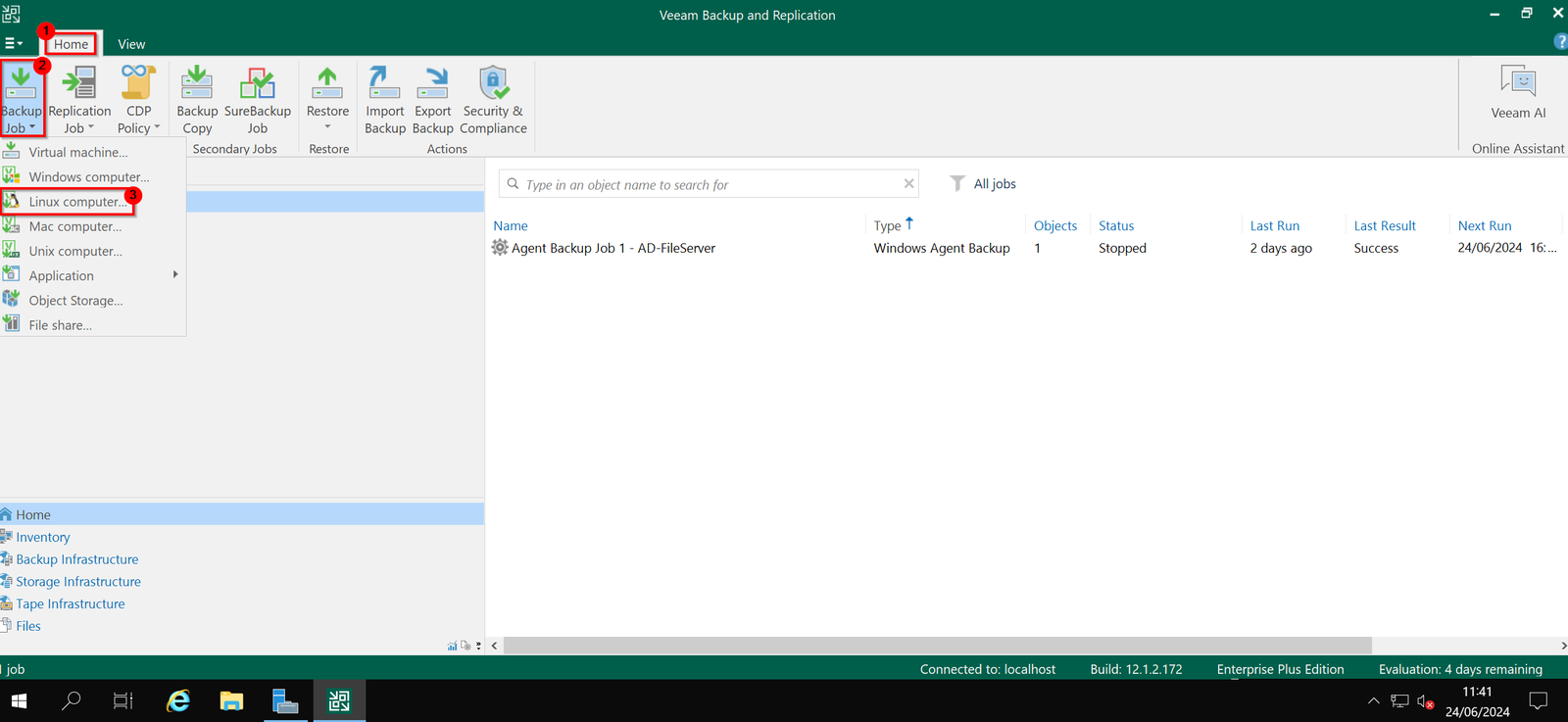
- Home > Backup Job > Linux computer.
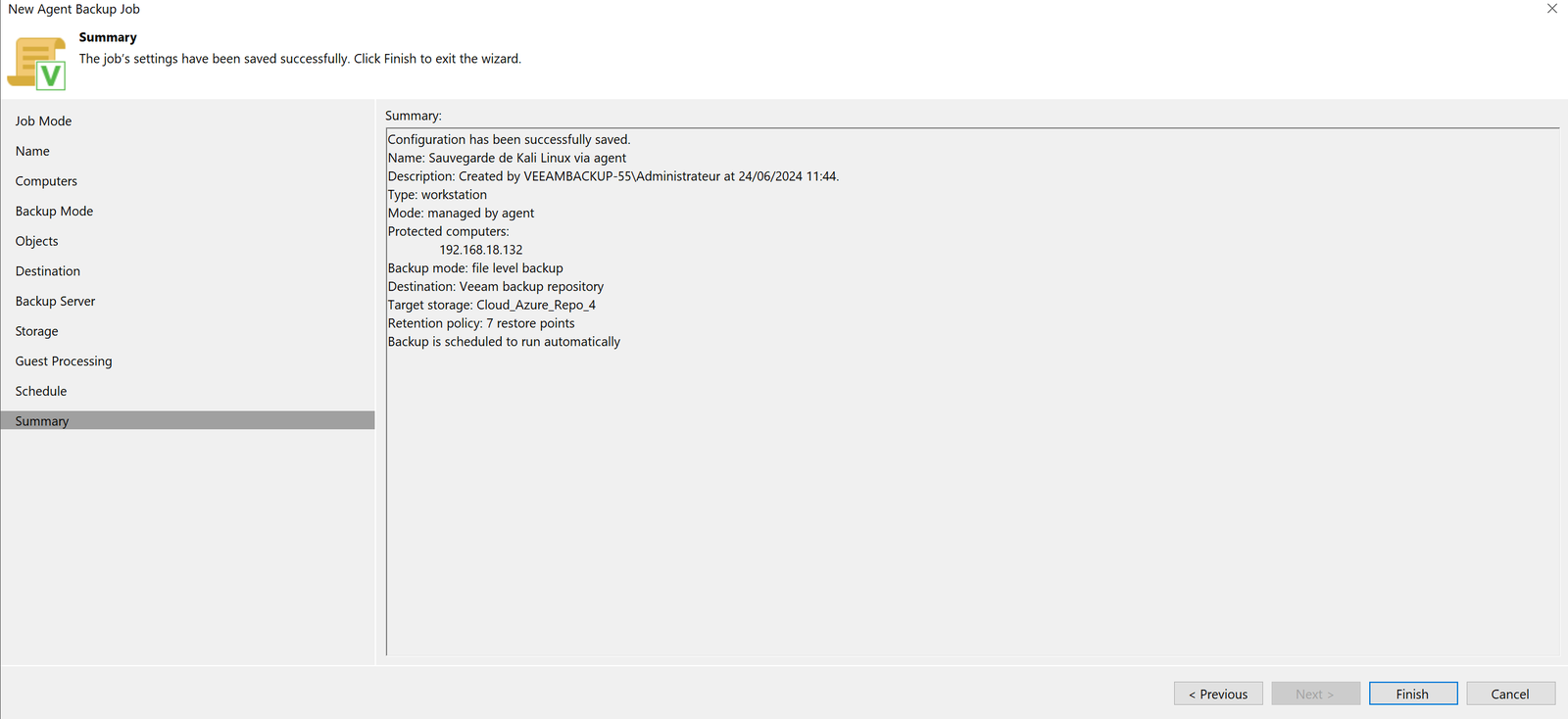
- Job Mode : choisir Workstation (Kali est un poste de travail) ou Server, et le mode de gestion.
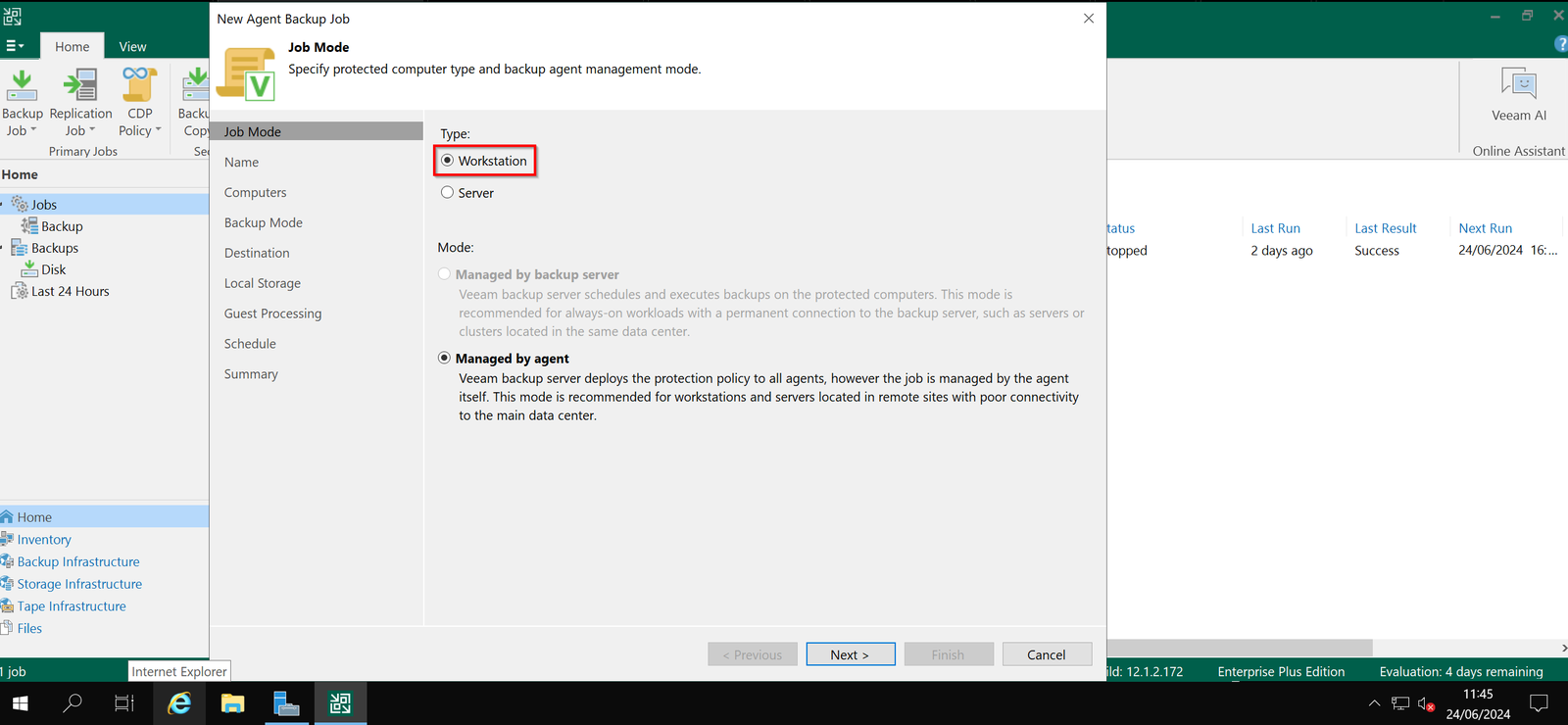
Géré par le serveur ou par l'agent ?
- Managed by backup server : le serveur Veeam lance les sauvegardes lui-même. Adapté aux serveurs toujours allumés et joignables.
- Managed by agent : le serveur pousse une politique, puis l'agent sauvegarde de lui-même selon le planning, même si le serveur Veeam n'est pas joignable au moment voulu. Adapté aux postes de travail et aux portables. C'est le mode choisi ici.
- Nommer le job, puis ajouter l'ordinateur par son adresse IP et ses identifiants SSH.
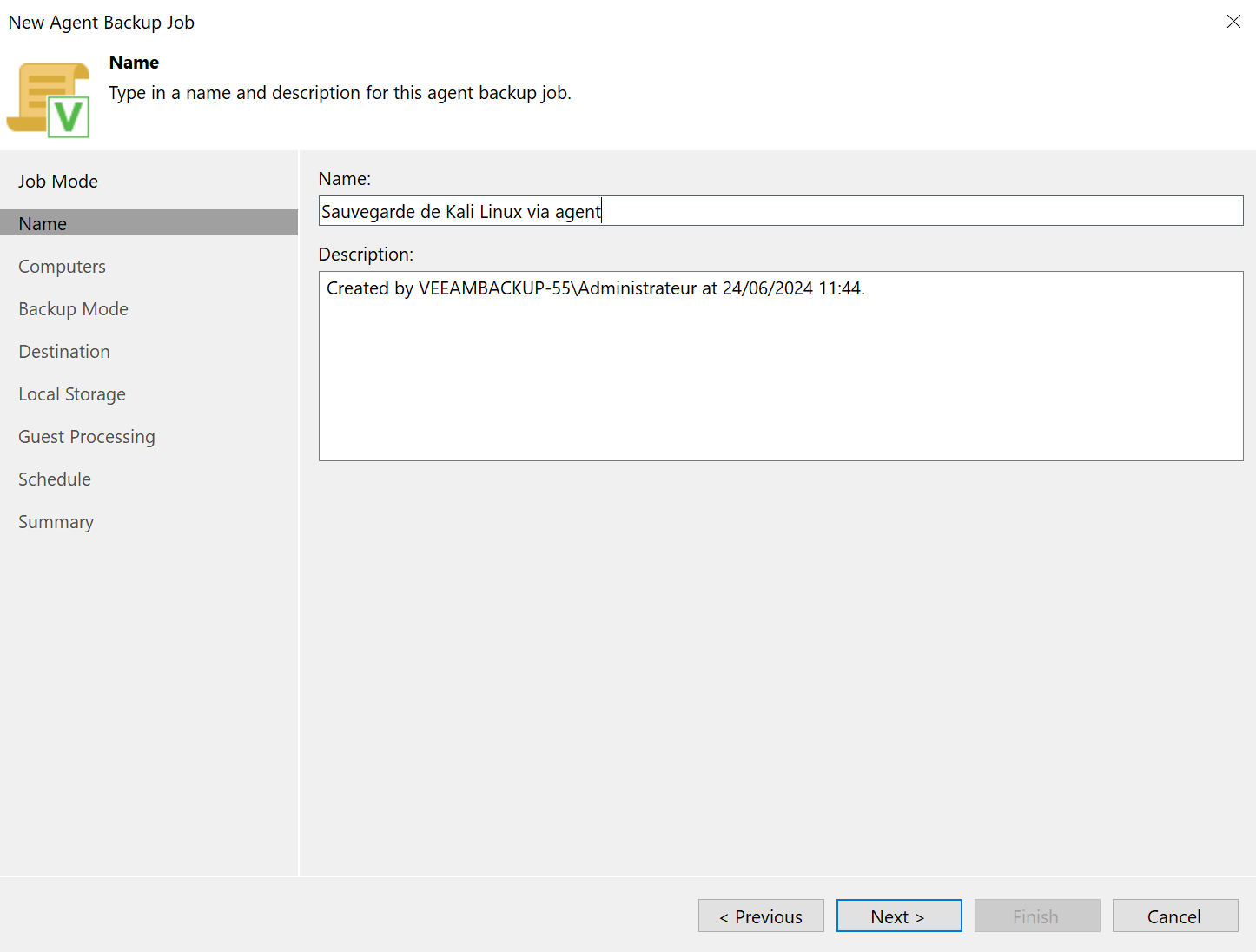
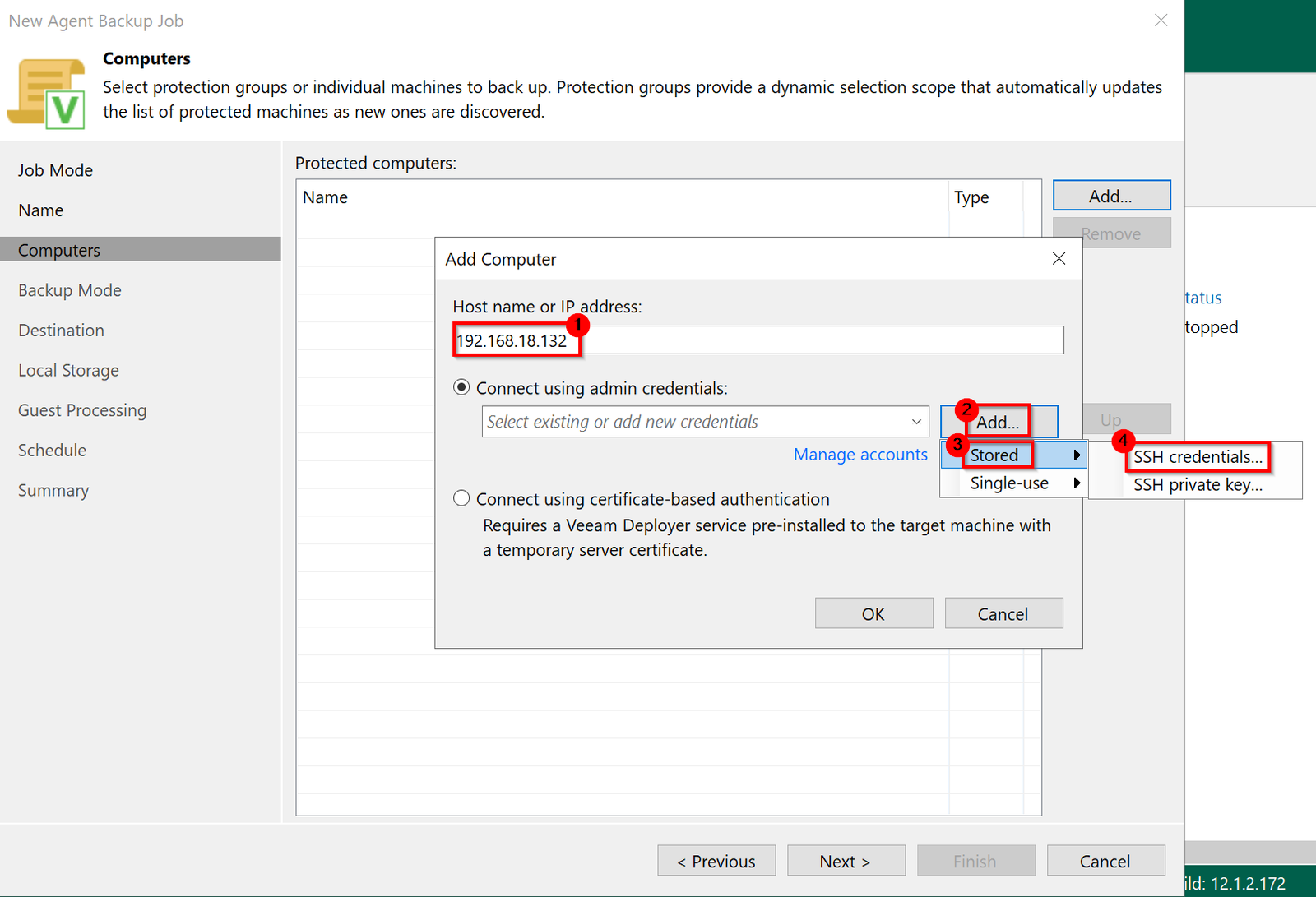
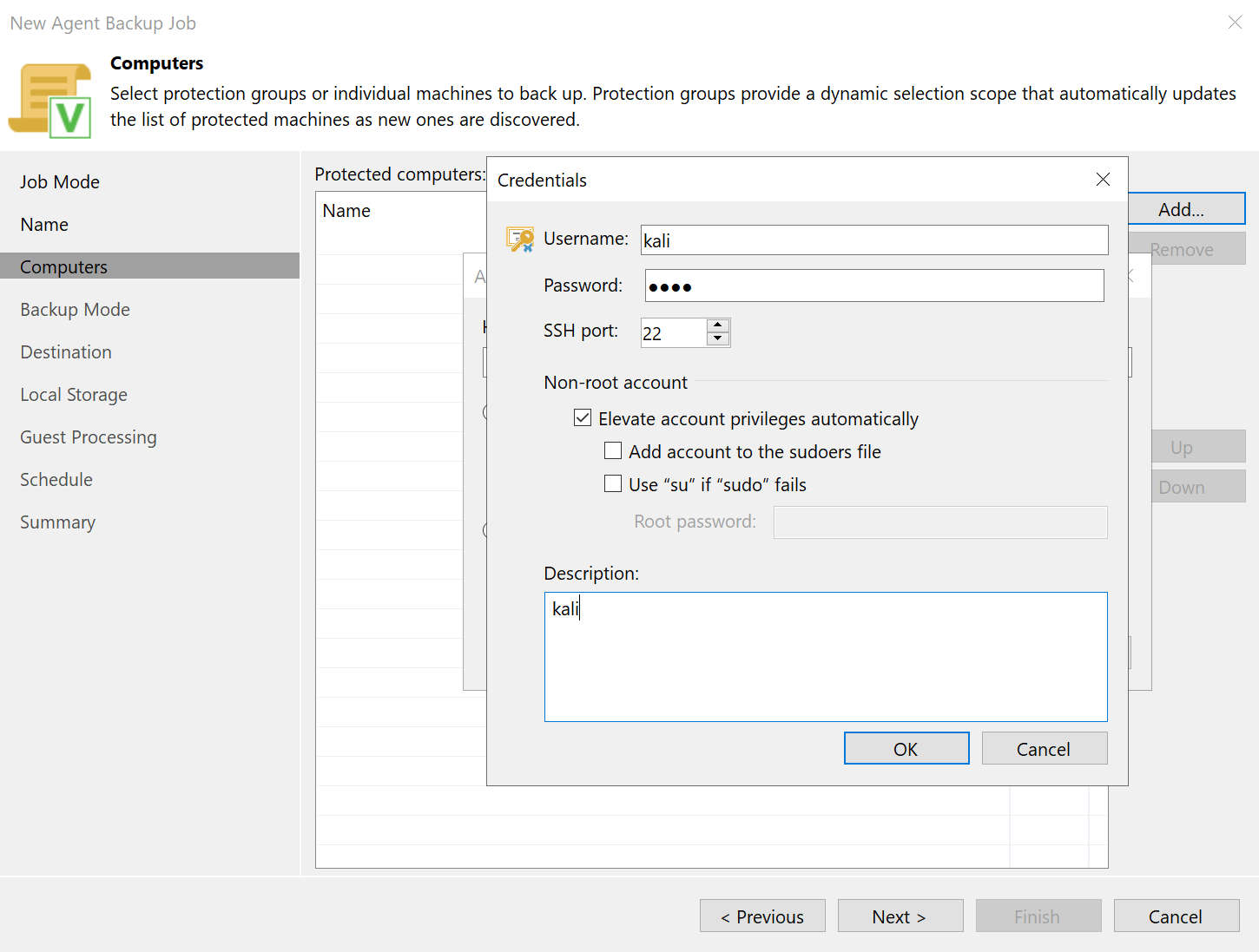
- Dans la fenêtre des identifiants, renseigner le compte et son mot de passe. Pour un compte qui n'est pas
root, cocher Elevate account privileges automatically ; sisudon'est pas installé (fréquent sur Debian quand un mot de passeroota été défini à l'installation), cocher aussi Use "su" if "sudo" fails et renseigner le mot de passeroot.
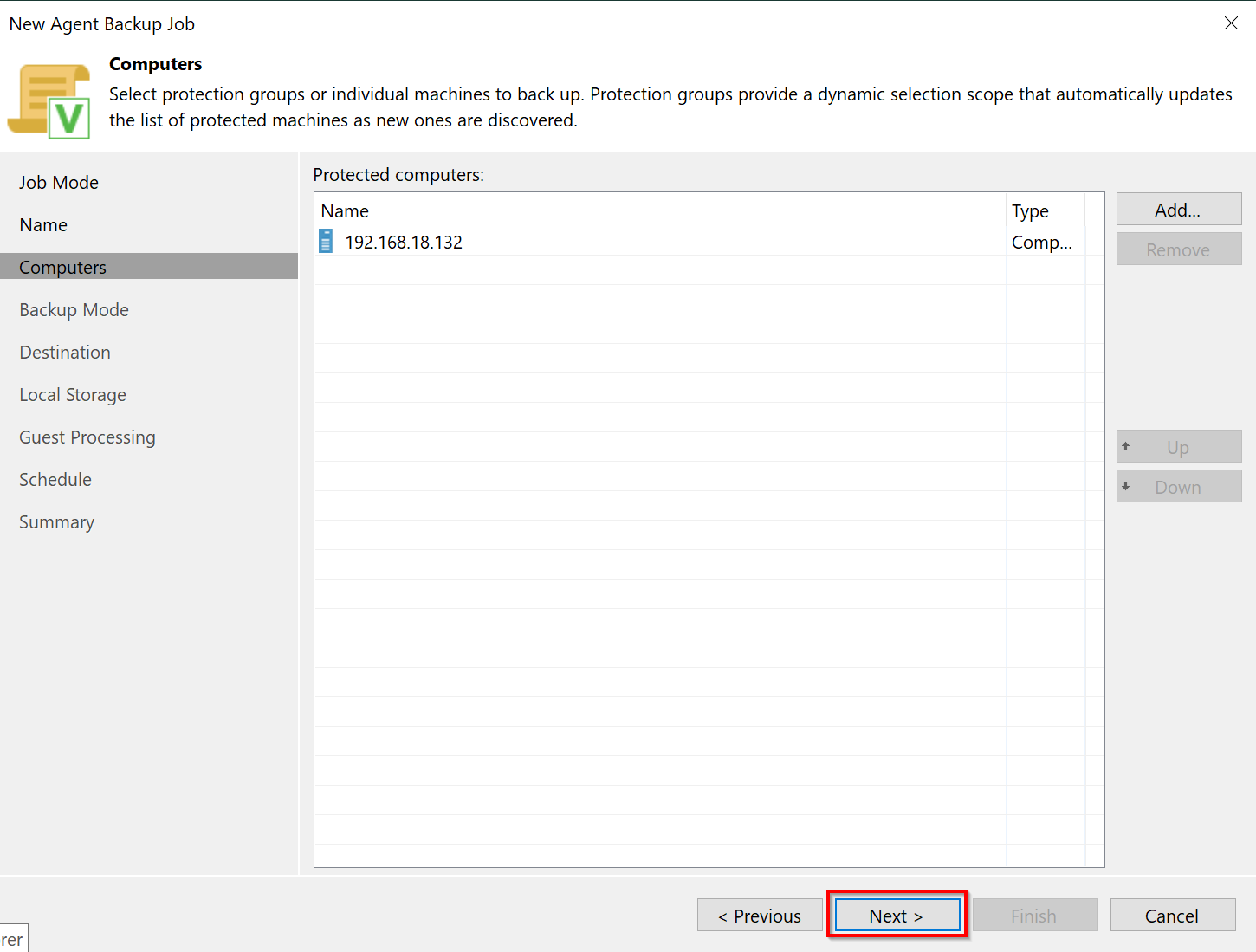
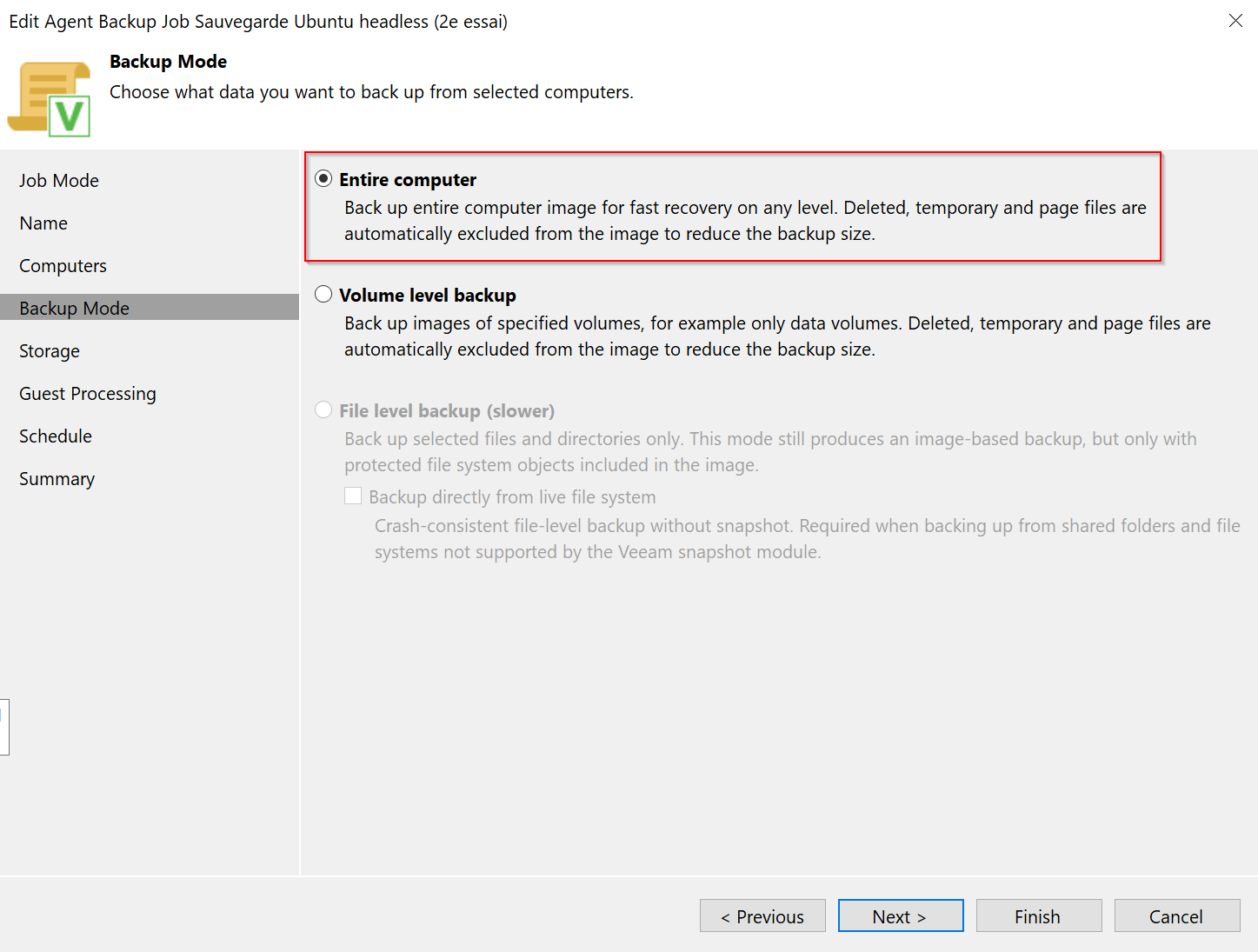
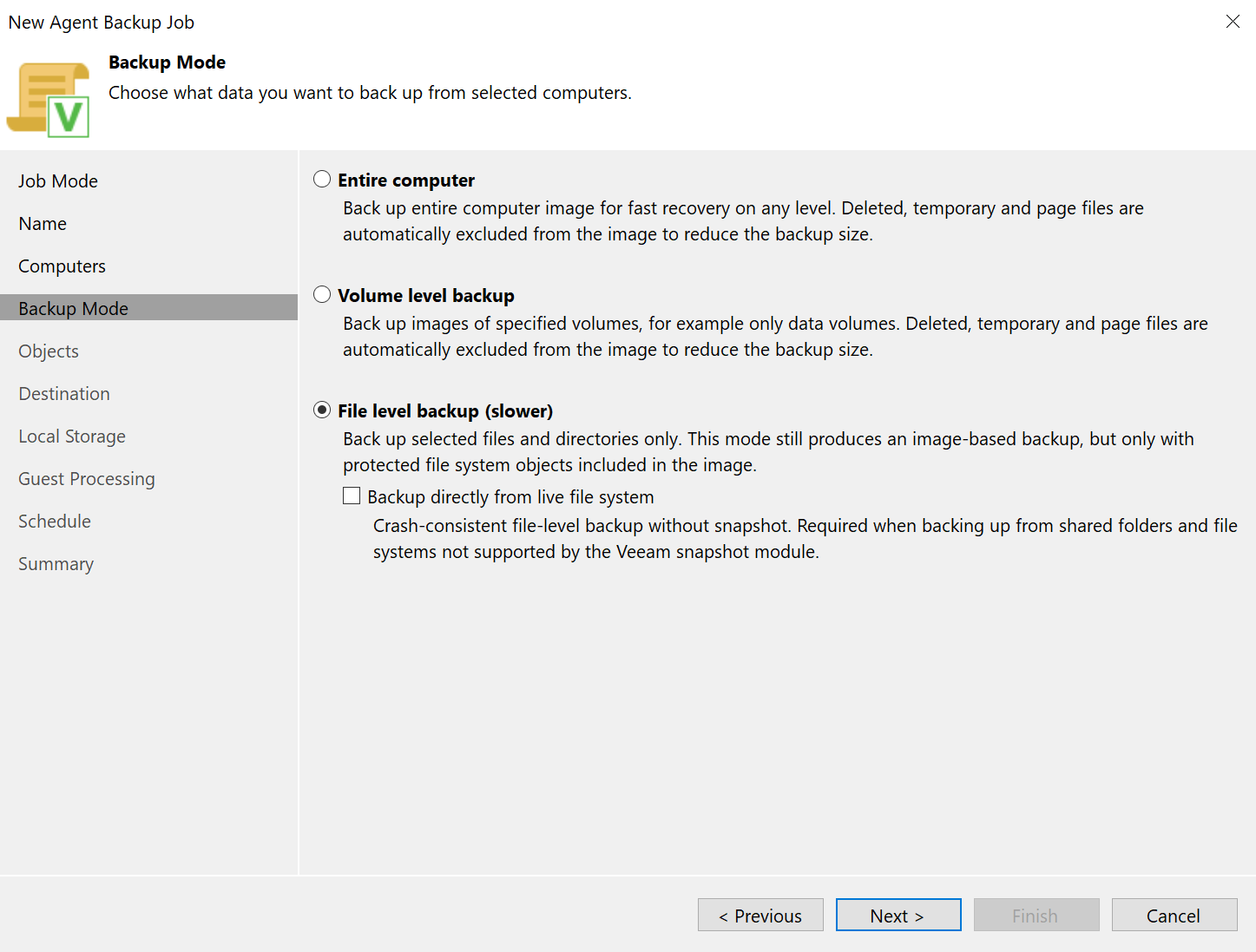
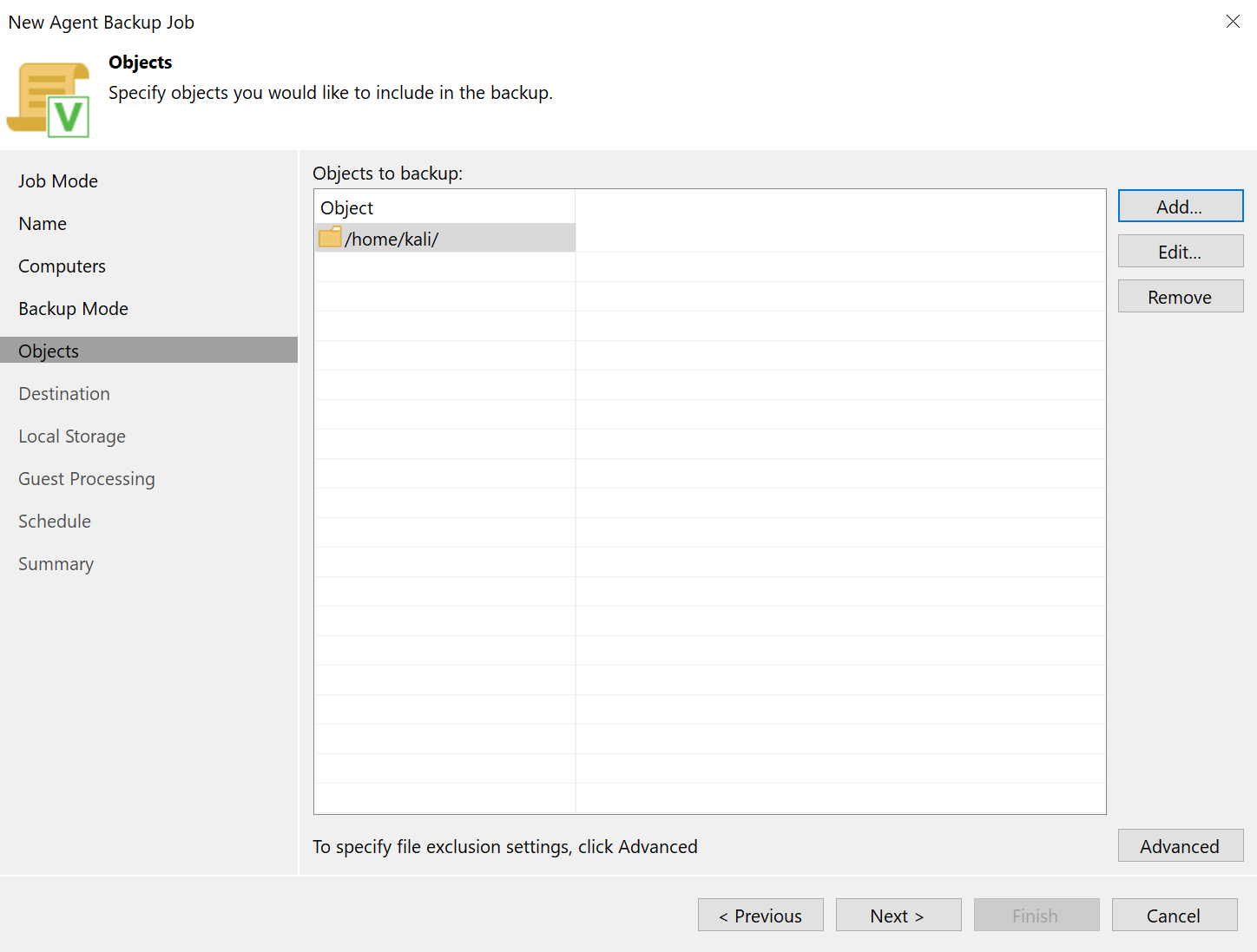
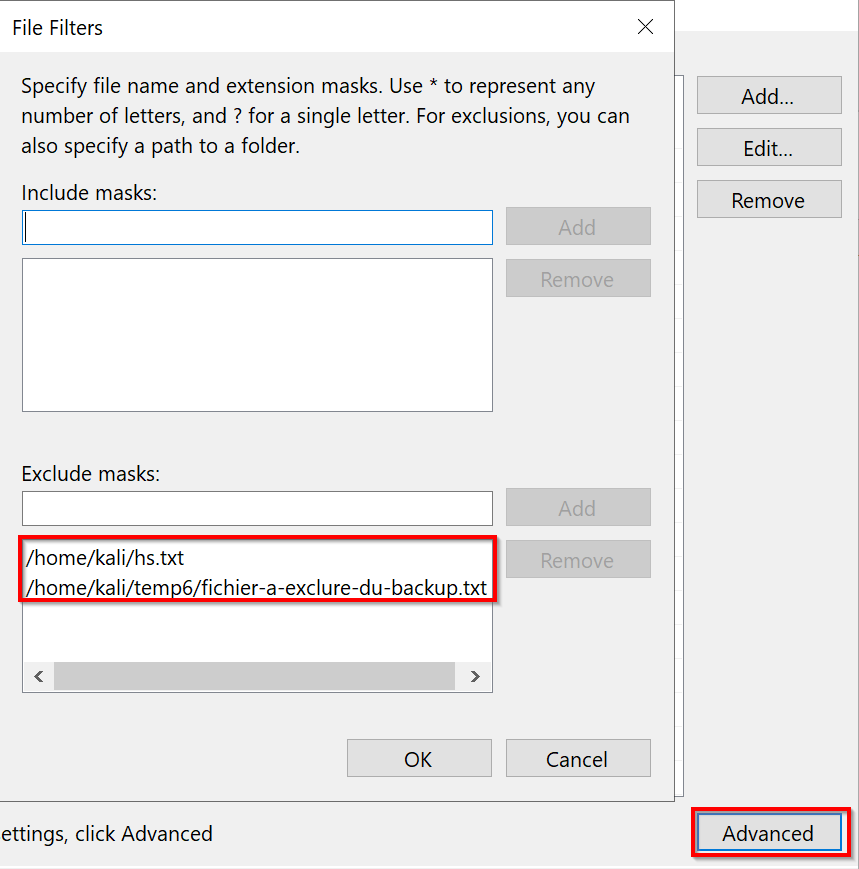
- Backup Mode : Entire computer sauvegarde toute la machine. Pour économiser la bande passante vers le cloud, File level backup (slower) ne sauvegarde que des dossiers choisis, par exemple
/home/kali/, avec des exclusions possibles (bouton Advanced).
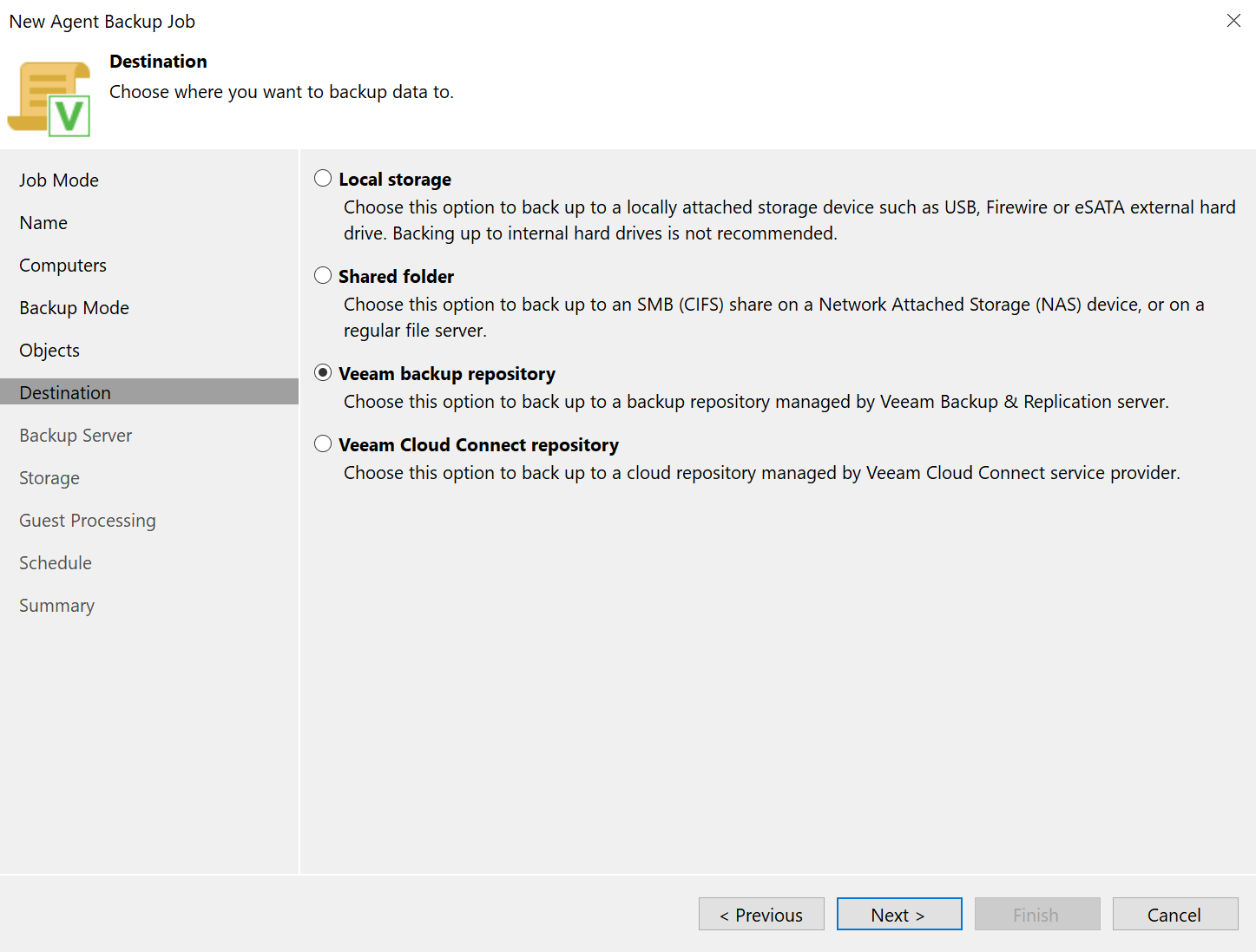
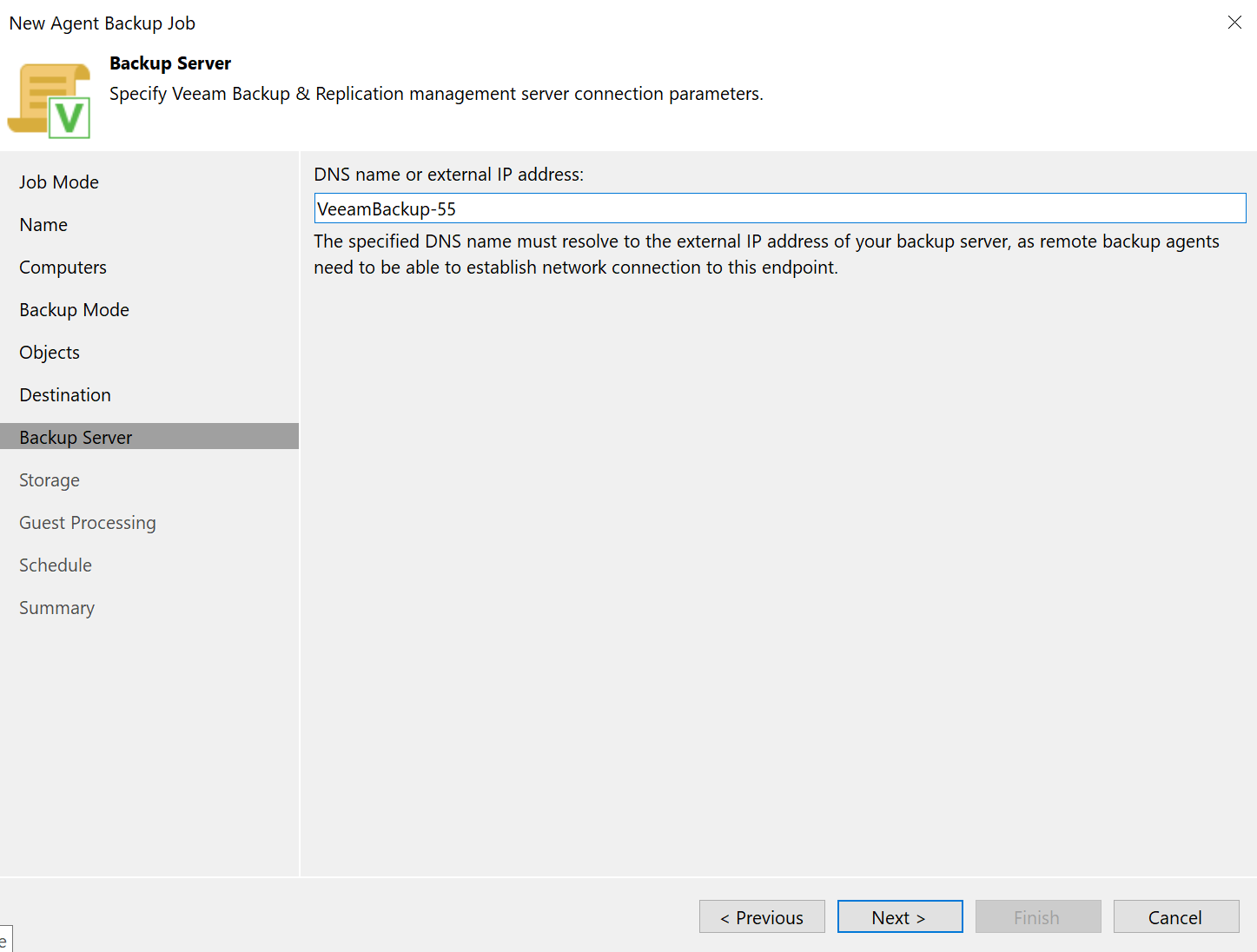
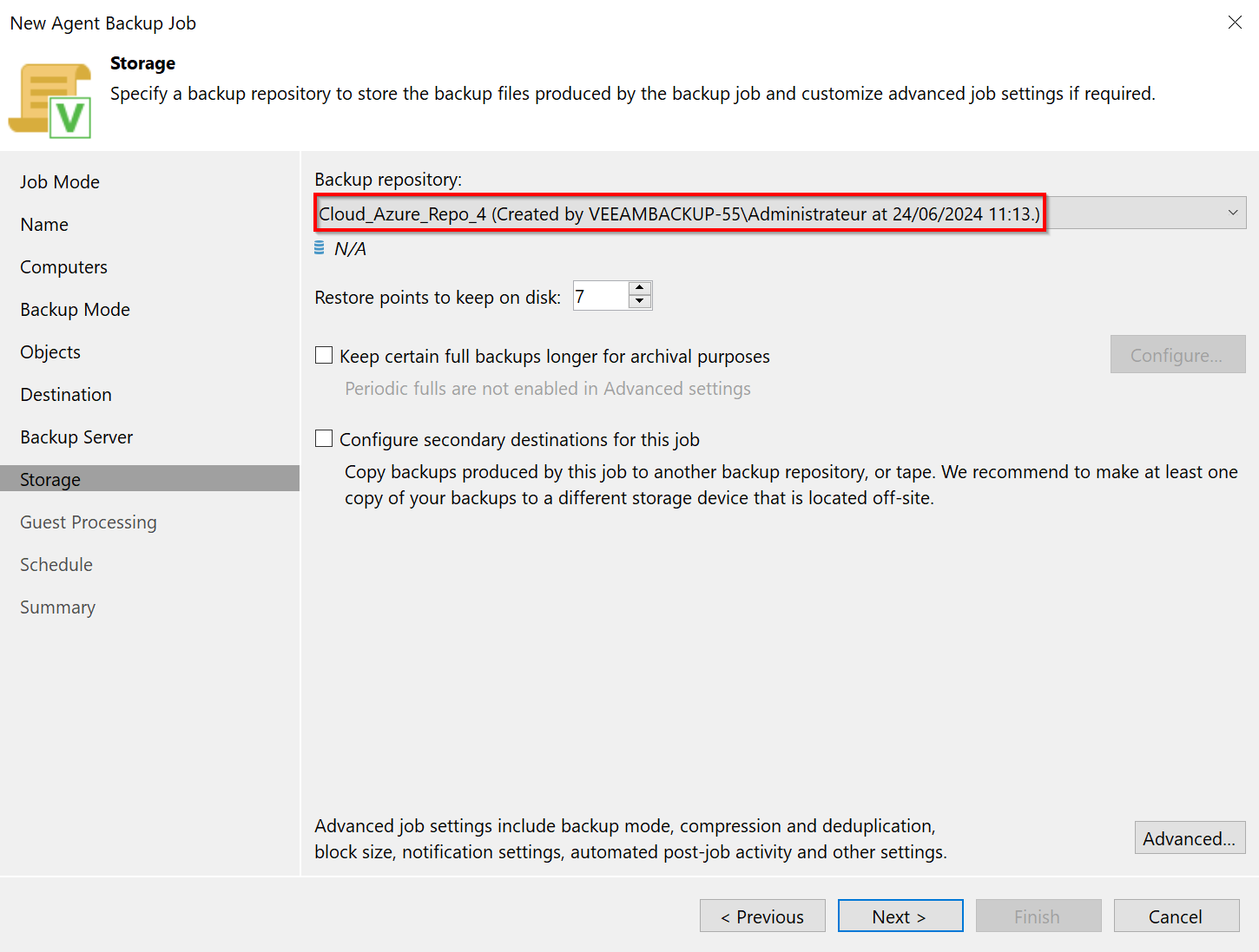
- Destination : Veeam backup repository, puis indiquer l'adresse du serveur Veeam et choisir le dépôt Azure à l'étape Storage.
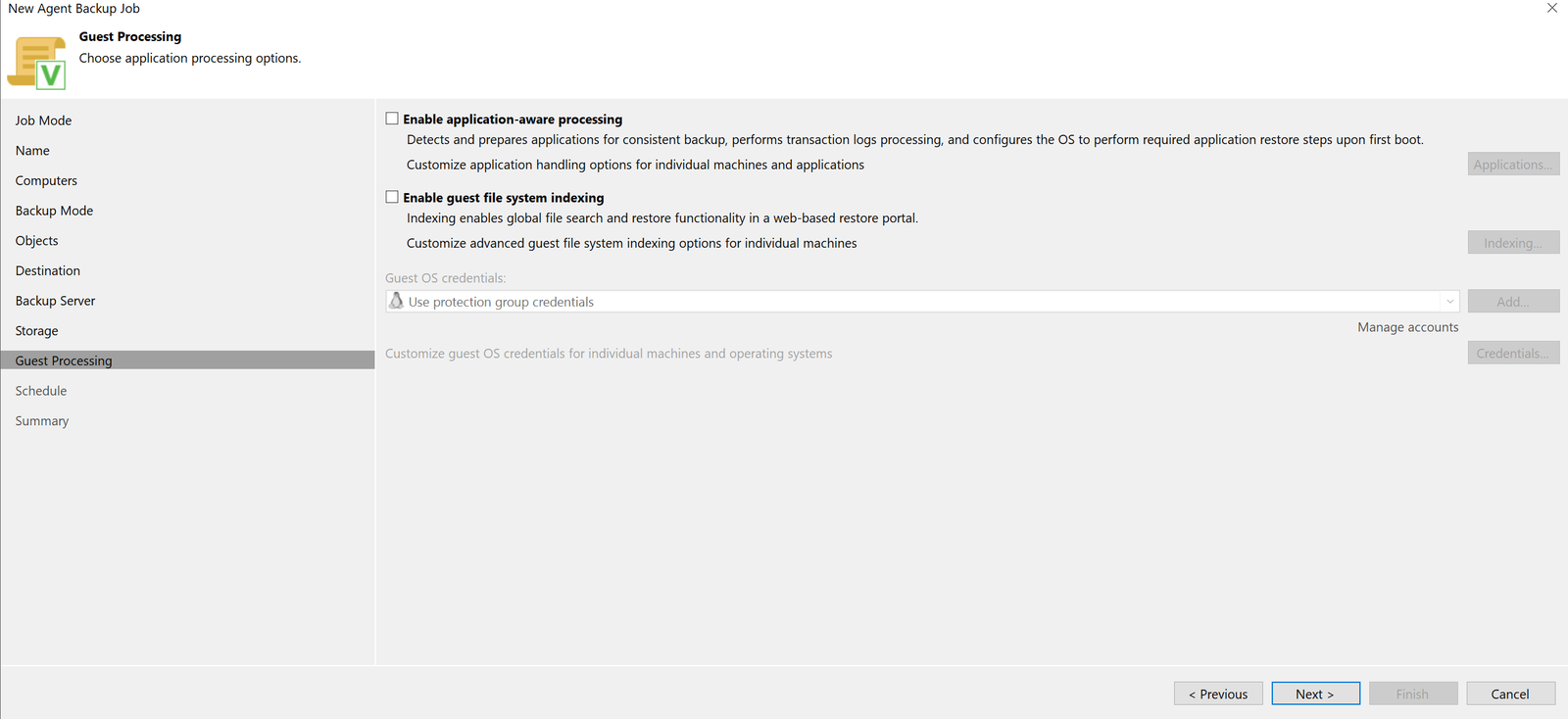
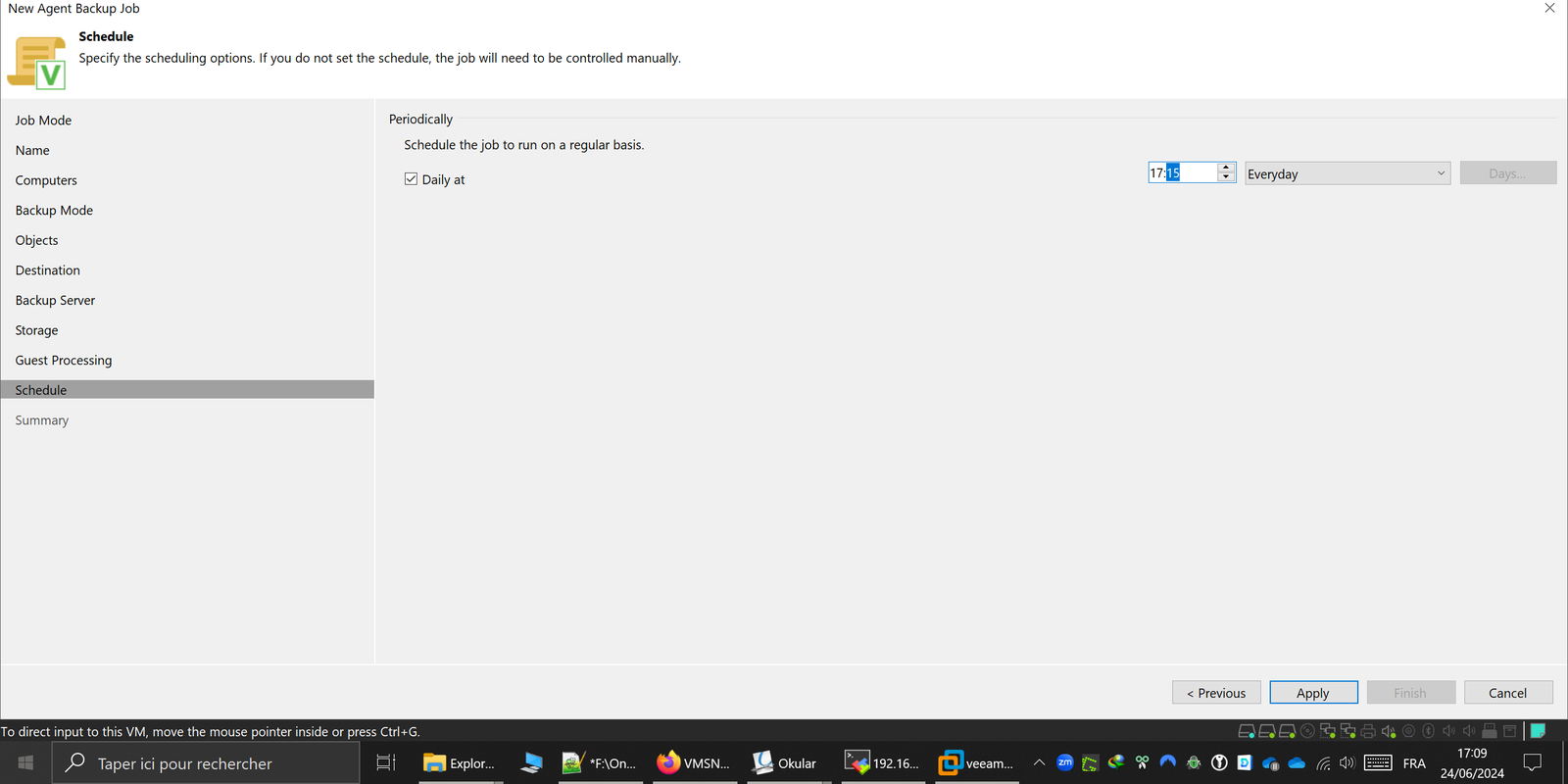
- Laisser Guest Processing désactivé (pas d'application à préparer), définir un planning quotidien, vérifier le résumé et terminer.
3.3 Dépanner l'échec du rescan : la bibliothèque libfuse
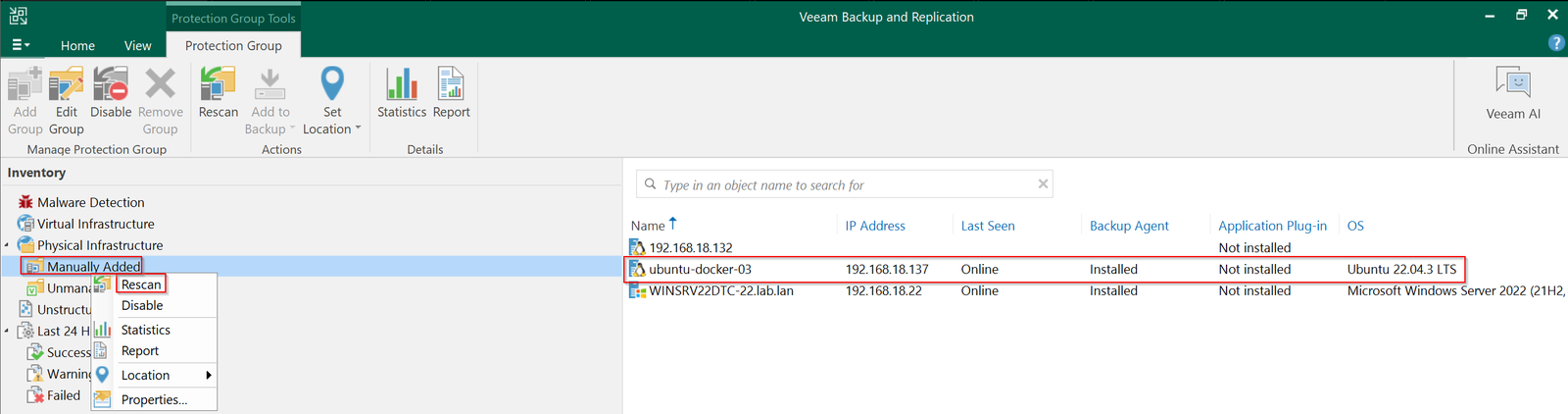
Le premier essai a échoué à l'étape de rescan, l'inventaire que fait Veeam après avoir déployé l'agent :
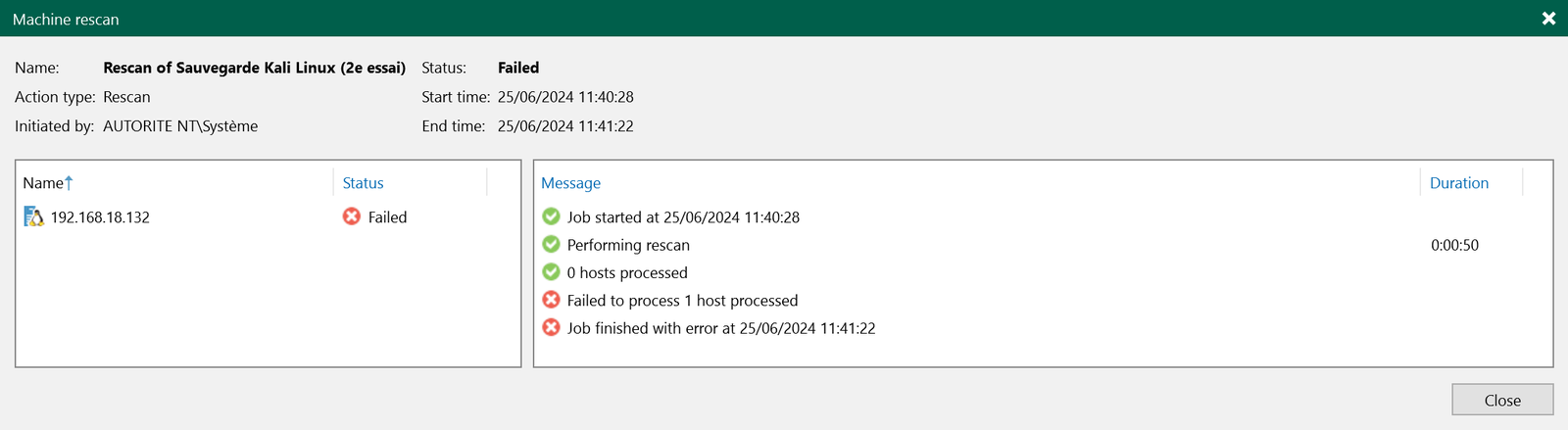
La démarche de dépannage, à reproduire face à ce type d'échec :
- Vérifier le service de l'agent sur la machine Linux :
sudo systemctl status veeamservice. Il est arrêté et refuse de démarrer.
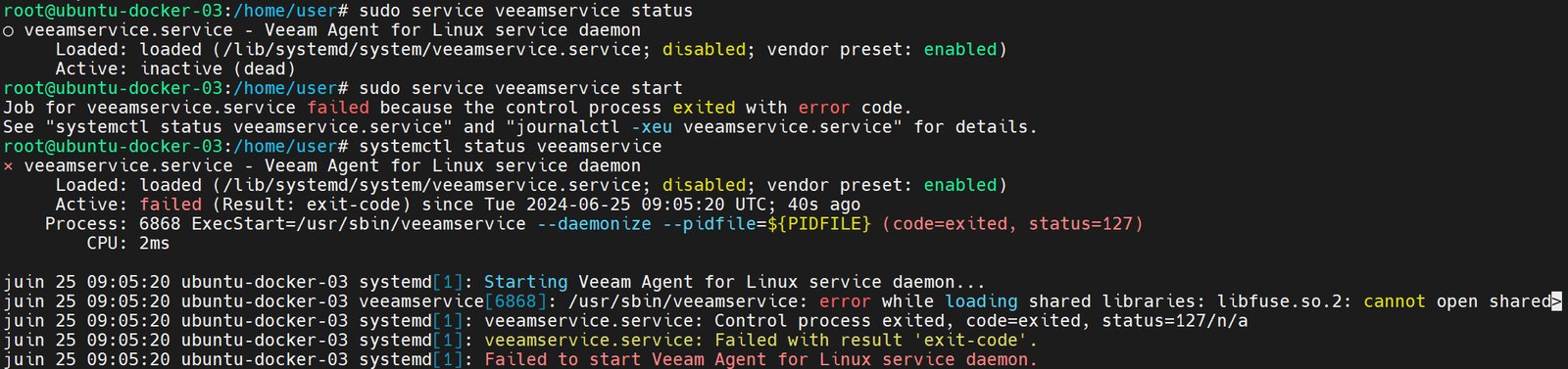
- Lire le message d'erreur dans les journaux (
journalctl -u veeamservice) : une bibliothèque partagée est introuvable.

- Installer la dépendance manquante, puis redémarrer le service.
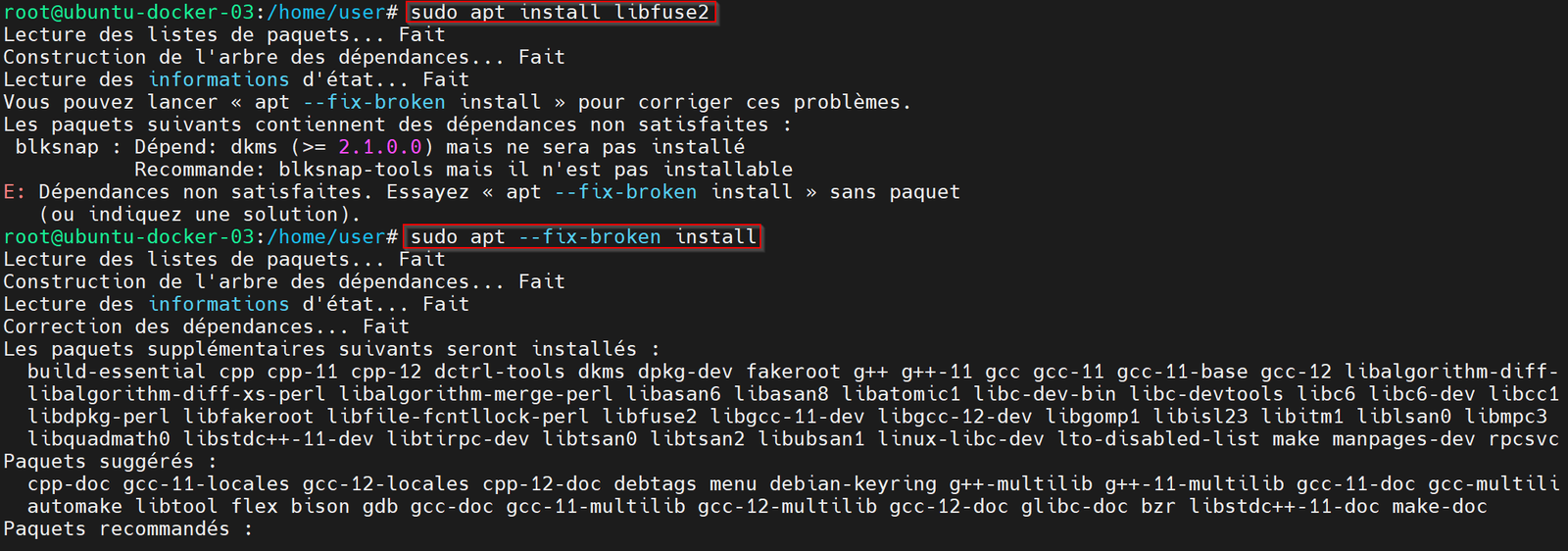
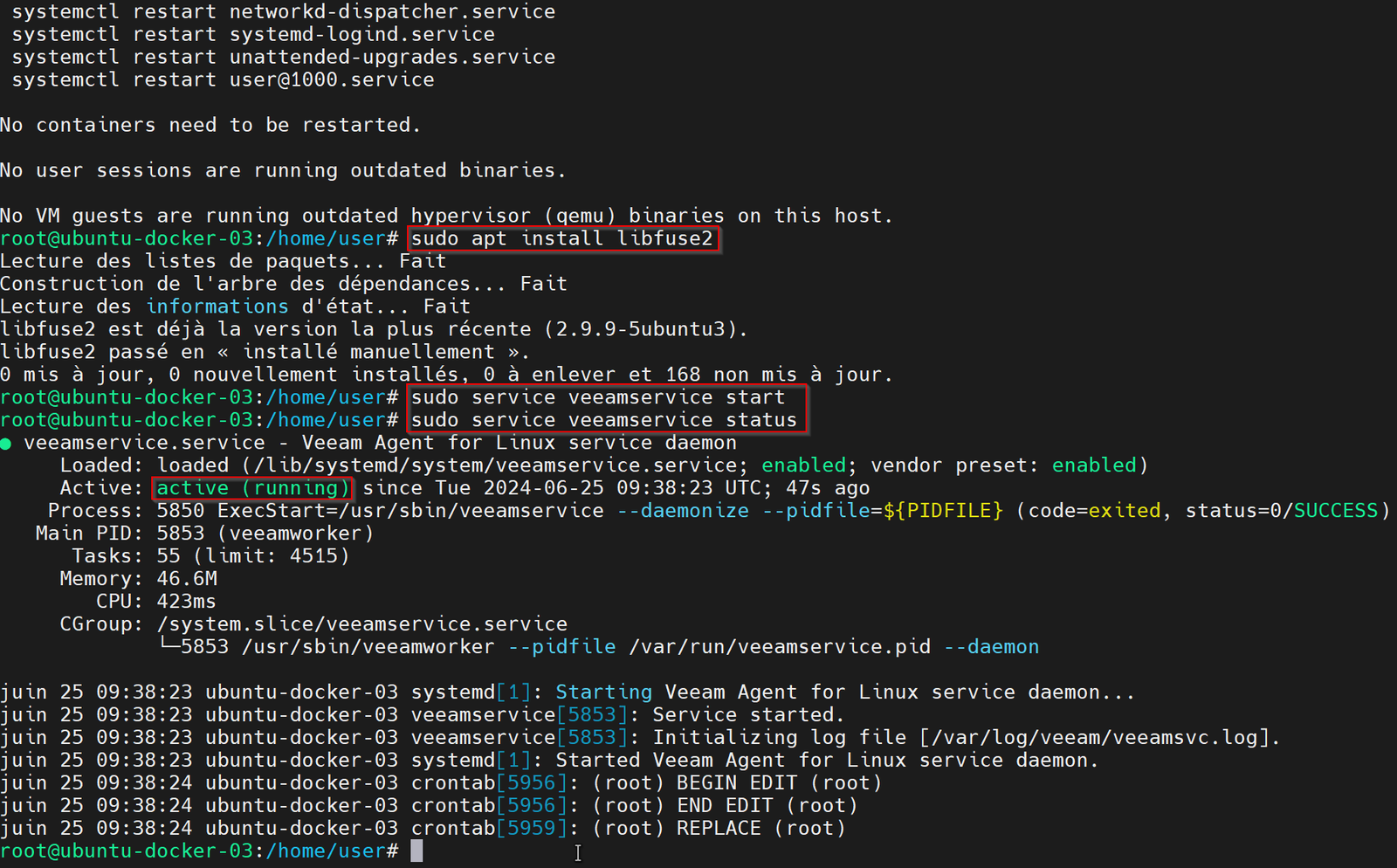
# Ubuntu 22.04, Debian 12
sudo apt install libfuse2
# Ubuntu 24.04, Debian 13 (paquet renommé)
sudo apt install libfuse2t64
sudo systemctl restart veeamservice
Pourquoi libfuse ?
FUSE (Filesystem in Userspace) permet de monter un système de fichiers sans modifier le noyau. L'agent Veeam s'en sert pour monter le contenu d'une sauvegarde et restaurer des fichiers. Les distributions récentes installent libfuse3 par défaut, mais l'agent dépend aussi de l'ancienne version 2. Normalement, l'agent 13.1 installe lui-même ses dépendances pendant le déploiement, dont libfuse2t64 sur Debian 13 (voir la partie 6) : quand la bibliothèque manque, la cause est le plus souvent une machine sans accès correct aux dépôts de paquets au moment du déploiement, ou des paquets cassés (d'où le apt --fix-broken install de la capture).
- Relancer le rescan : il réussit, et la sauvegarde vers Azure démarre.
Le débit Internet compte
Envoyer une sauvegarde complète dans le cloud prend du temps : quelques Go mettent plusieurs minutes, quelques To plusieurs jours. En entreprise, on garde la sauvegarde rapide en local et on envoie une copie dans le cloud (Backup Copy Job, ou niveau de capacité d'un dépôt évolutif SOBR), plutôt que de sauvegarder directement vers le cloud.
4. Supprimer les ressources à la fin
Pour arrêter toute facturation après l'exercice :
- dans Veeam, supprimer le job puis le dépôt Azure (Remove) ;
- dans le portail Azure, supprimer le groupe de ressources
rg-veeam: le compte de stockage et toutes les sauvegardes qu'il contient disparaissent avec lui ; - vérifier, quelques jours plus tard, la page Coûts de l'abonnement.
5. Questions de révision
- Quelle règle de sauvegarde justifie l'envoi d'une copie dans le cloud ?
- Pourquoi faut-il désactiver la suppression réversible d'Azure pour un dépôt Veeam ?
- Que permet une clé d'accès de compte de stockage, et comment la protéger ?
- Quelle différence entre un job « géré par le serveur » et « géré par l'agent » ?
- Le rescan d'une machine Linux échoue. Quelles sont les trois premières vérifications ?
- Pourquoi est-il préférable d'envoyer une copie de sauvegarde dans le cloud plutôt que la sauvegarde principale ?
Corrigé
- La règle 3-2-1 (une copie hors site) ; avec l'immuabilité, la règle 3-2-1-1-0.
- Parce que Veeam gère lui-même rétention et immuabilité : la suppression réversible d'Azure entre en conflit avec ses opérations, et Veeam refuse le compte de stockage.
- Tous les droits sur le compte de stockage, y compris la suppression des sauvegardes. On la garde secrète (jamais dans un document), on la permute régulièrement, et on préfère une authentification Entra ID aux droits limités.
- Géré par le serveur : le serveur Veeam déclenche les sauvegardes (serveurs toujours joignables). Géré par l'agent : l'agent applique la politique et sauvegarde seul selon le planning (postes de travail, portables).
- Le service de l'agent tourne-t-il (
systemctl status veeamservice) ? Que disent les journaux (journalctl -u veeamservice) ? La machine a-t-elle accès aux dépôts de paquets pour installer les dépendances (icilibfuse) ? - Pour restaurer vite depuis la copie locale (débit du réseau local, pas de frais de sortie), tout en gardant une copie hors site pour les sinistres.
Ressources
- Ajouter un dépôt Azure Blob Storage (documentation Veeam) — assistant détaillé (en anglais).
- Immuabilité au niveau des versions dans Azure Blob Storage — documentation Microsoft.
- Niveaux d'accès d'Azure Blob Storage — chaud, froid, archive.
- Stocker et partager des fichiers dans Azure Blob Storage — article du wiki sur le service.
- Partie précédente : Sauvegarder et restaurer un serveur Linux · Retour au sommaire du parcours.